
🚀 安装与首次使用
手机 APP、Windows 桌面版与 Web 版三种使用方式任选,账号与数据互通设计,随时可以切换。
第一步:选择使用方式
| 方式 | 适合 | 如何开始 |
|---|---|---|
| 📱 移动端 APP(主力端) | 随手记录 · 随身使用 | 下载 personal.apk 安装到 Android 手机,登录即同步 |
| 本地版 | 隐私优先、离线使用 | 下载 personal-suite.exe,双击即可运行,无需安装器 |
| 网络版 | 多设备同步 | 下载 personal-suite-cloud.exe,联网登录账号使用 |
| Web 版 | 免安装、临时设备 | 浏览器打开 api.personal.tansuohao.cn 直接使用 |
第二步:注册 / 登录
- 云端版(APP / 网络版 / Web)支持账号密码、手机验证码、邮箱验证码与四方 OAuth 登录,按提示任选其一注册;
- 本地版首次启动会进入欢迎页,注册本地账号即可使用(免费版支持 1 个本地账号),本地版也可在设置中绑定云端账号;
- 已有账号直接登录,登录后进入套件首页。忘记密码可通过安全问题或邮件重置令牌找回。
第三步:认识套件首页
首页以宫格 / 卡片形式陈列九款应用:图标 + 一句话简介 + 授权状态角标,点击任意卡片进入应用;应用内点击左上角返回即可回到首页再切换其他应用。顶部账号区显示当前用户、套餐徽章(免费版 / 会员)与套餐、设置入口,下方为数据概览。
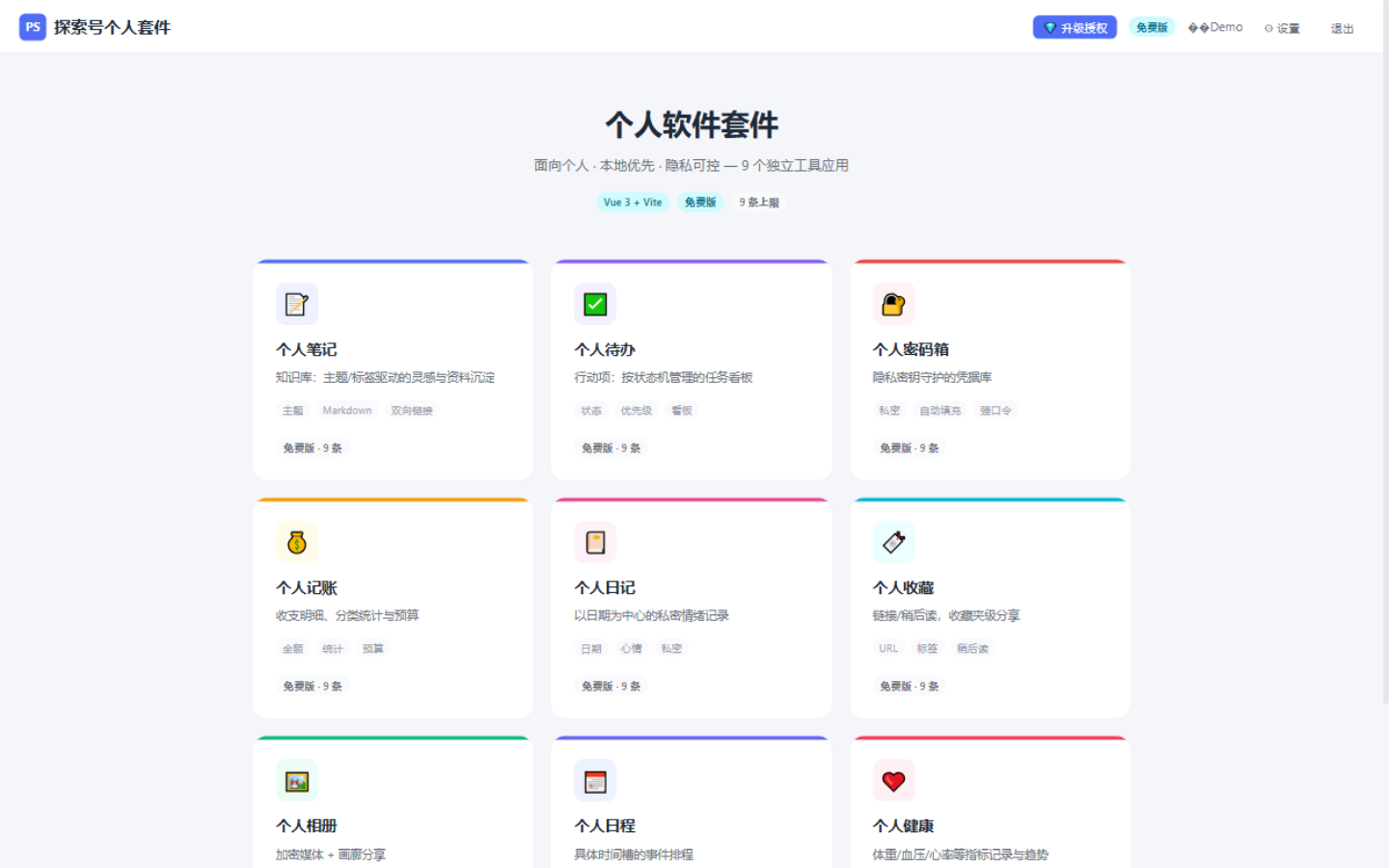
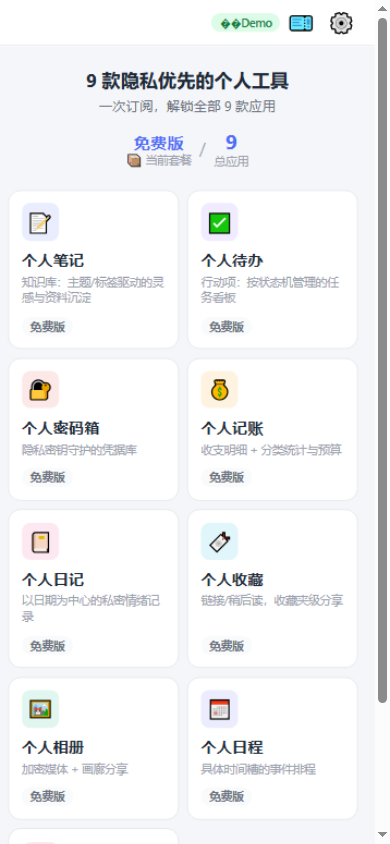
所有应用通用的界面元素
- 🔍 查询:每个应用头部的「统一查询」弹窗,多关键词搜遍全部字段
- 顶部搜索框:在应用内全文检索(笔记、密码箱、收藏等)
- 「+ 新建」按钮:创建该应用的主记录
- 左侧边栏 / 分类导航:点击筛选,+ 新增分类
- 🗑 回收站:删除的记录先进回收站,可恢复或彻底清除
- ⚙ 设置:账号、订阅、备份、隐私密钥等设置入口
🔑 账号与授权
授权为套件级:一次订阅解锁全部九款应用,无需逐个购买。
免费版限制
| 项目 | 免费版 | 订阅后 |
|---|---|---|
| 记录数 | 每款应用 9 条 | 无限制 |
| 分类数 | 每款应用 3 个 | 无限制 |
| 本地账号 | 1 个(本地版) | 无限制 |
| 数据备份与恢复 | 不可用 | 可用(.psbak) |
| 云同步(云端版) | — | 可用 |
| 记录分享短链 | 不可用 | 可用(私密条目与密码箱除外) |
超出限制时(例如创建第 10 条记录)会弹出授权提示,已有数据不受影响、随时可查看。
订阅套餐(云端版与移动端)
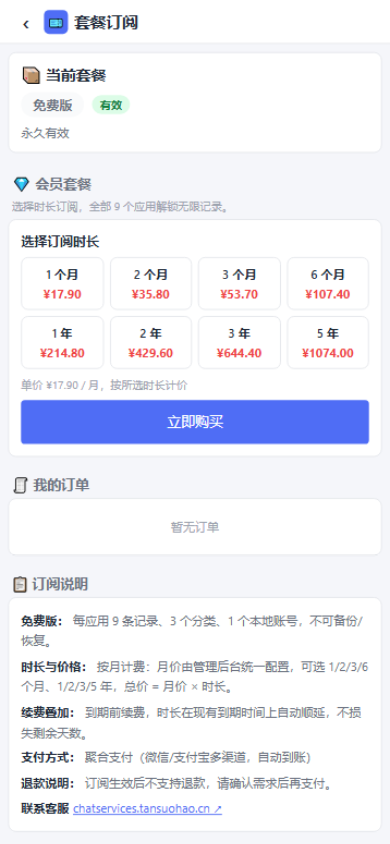
- 登录后进入「设置 → 套餐订阅」(或首页的升级入口),页首显示当前套餐状态、到期时间与剩余天数;
- 在「选择订阅时长」宫格中选 1 / 2 / 3 / 6 个月或 1 / 2 / 3 / 5 年,总价 = 月价 × 时长,单价一目了然;
- 选择支付渠道:微信 / 支付宝聚合支付(自动到账)、人工收款码(提交凭证人工确认)或 PayPal / Creem(美元自动折算);
- 支付成功后订阅自动生效,全部应用立即解锁;可在「我的订单」查看历史、取消待支付订单。订阅说明内置在订阅页底部。
本地版:授权码激活
- 在软件内选择「购买授权」,复制机器码(硬盘序列号 + MAC + 套件名哈希)下单,时长按月价 × 时长计价;
- 支付成功后获取授权码,在激活窗口粘贴并点击「激活」;
- 激活成功后写入本机授权文件,一个授权码激活全部 9 个应用。
📱 移动端使用(主力端)
手机 APP 是套件的主力端:9 款应用 + 订阅 + 设置全部原生化适配,底部 / 首页宫格导航,单手操作优先。以下截图均为真实运行画面(390×844 手机视口)。
安装与登录
- 下载 Android 安装包:personal.apk(官网首页「移动端」卡片或文末下载区均可);
- 在手机上打开 APK,按提示允许「安装未知来源应用」后完成安装;
- 使用云端版同一账号登录,云端数据自动同步到手机;未登录也可使用(本地模式),登录后云端同步。
移动端界面一览
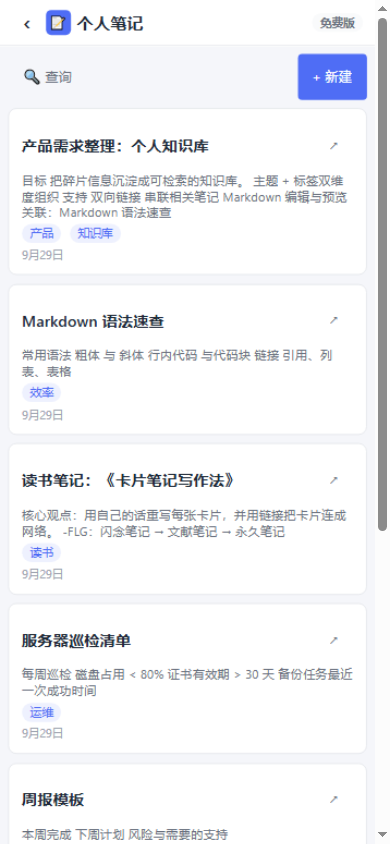
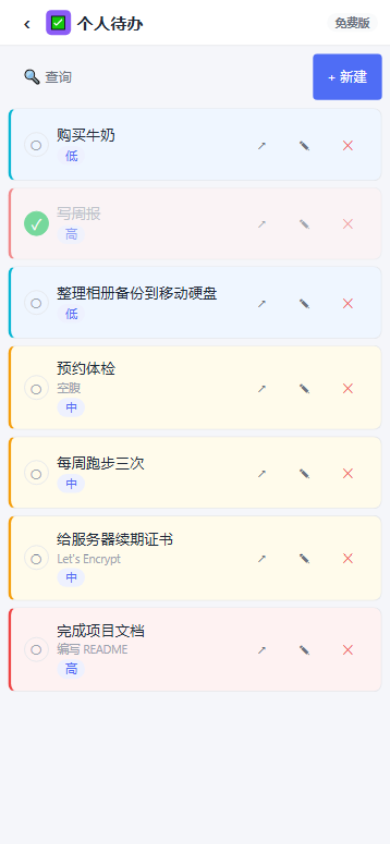
九款应用均为原生触屏交互:卡片式首页、单手可达的操作按钮、列表即编辑。以下为全部主要界面(左右滑动查看)。
移动端使用要点
 个人笔记
个人笔记
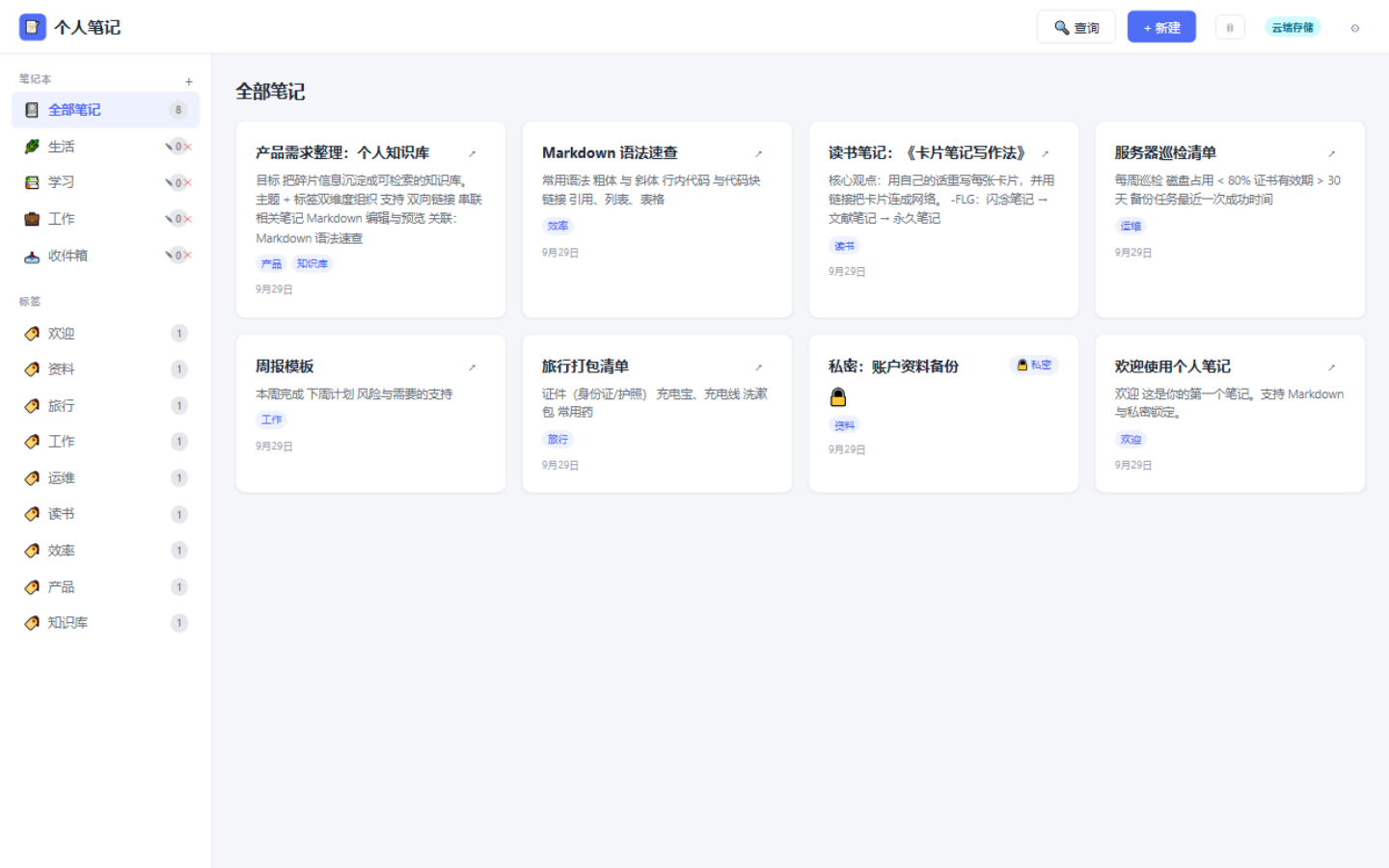
主题 / 标签驱动的个人知识库:Markdown 编辑、双向链接串联、条目级私密。
核心功能
- Markdown 编辑器,编辑 / 预览双模式(标题 / 列表 / 代码 / 引用 / 粗体)
[[wiki 链接]]双向链接:查看页列出「引用了 / 被引用于」- 主题 + 标签双维度组织,标签点按即筛选
- 条目级私密:单条笔记可标记「私密」,正文加密存储
- 私密笔记查看需输入隐私密钥,列表显示 🔒 徽章与掩码摘要
- 搜索 / 查询、回收站误删保护、分类管理
上手三步
- 点击「+ 新建」,填写标题与正文(支持 Markdown),选择主题、输入标签;
- 保存后点击卡片查看:Markdown 自动渲染,
[[笔记名]]形式的链接可点击跳转; - 用主题 / 标签筛选,或在「查询」中多关键词全文检索。
[[B 笔记标题]],打开 A 时即可点击跳到 B;B 的「被引用于」列表也会自动出现 A。用这个方法搭建你自己的知识网络。 个人待办
个人待办
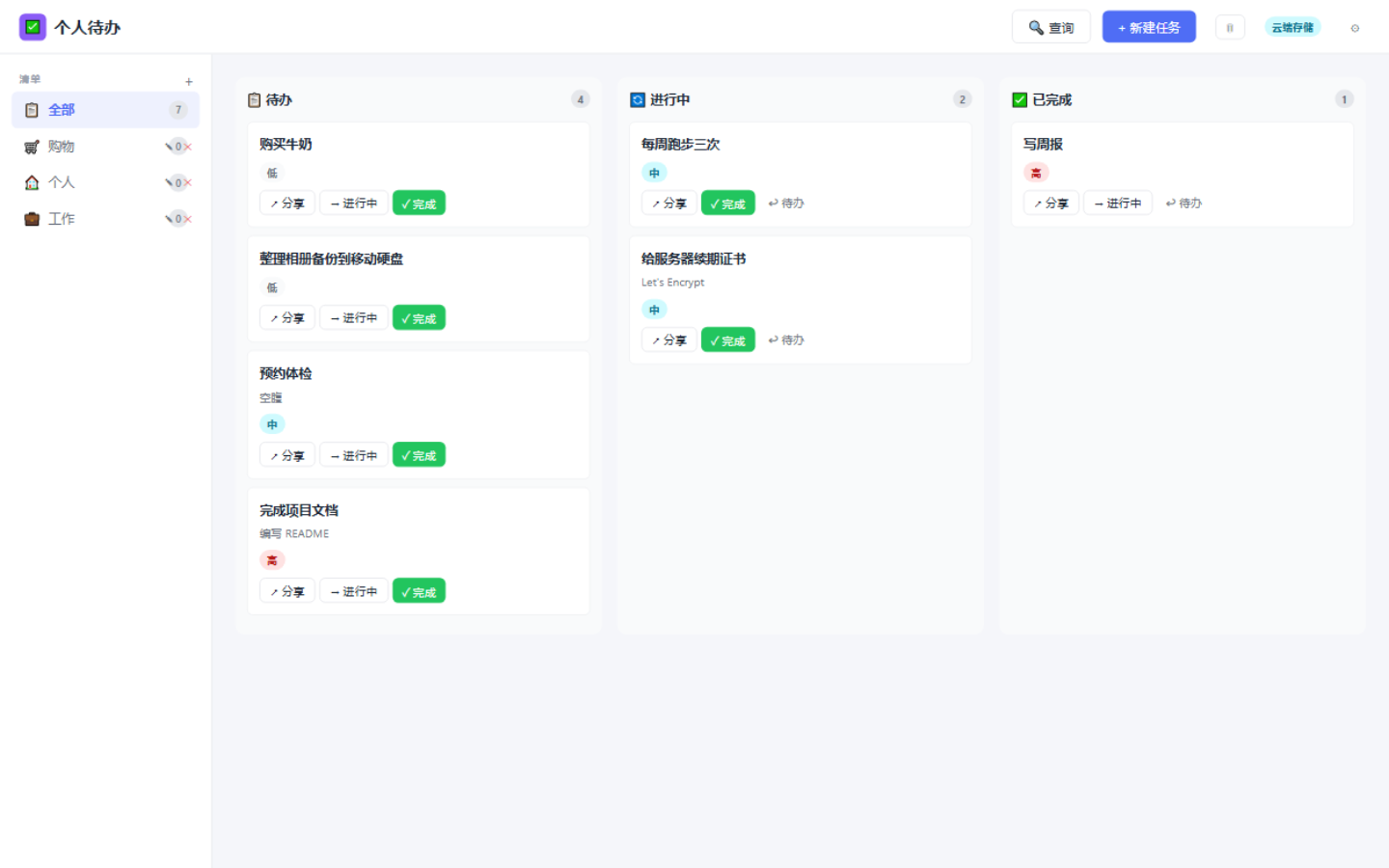
状态机任务看板:待办 → 进行中 → 已完成,状态一目了然。
核心功能
- 三态流转:待办 → 进行中 → 已完成,一键标记
- 优先级高 / 中 / 低,列表色条区分
- 截止日期与备注
- 按状态 / 优先级浏览,顶部统计(共 N 项)
上手三步
- 点击「+ 新建任务」,填写标题、备注、优先级与截止日期;
- 开始做时标记「进行中」,做完标记「已完成」;
- 按状态 / 优先级浏览,或用统一查询搜关键词。
 个人密码箱
个人密码箱
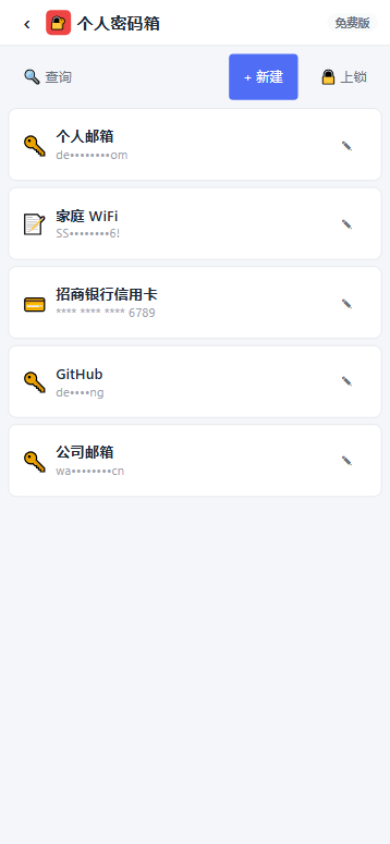
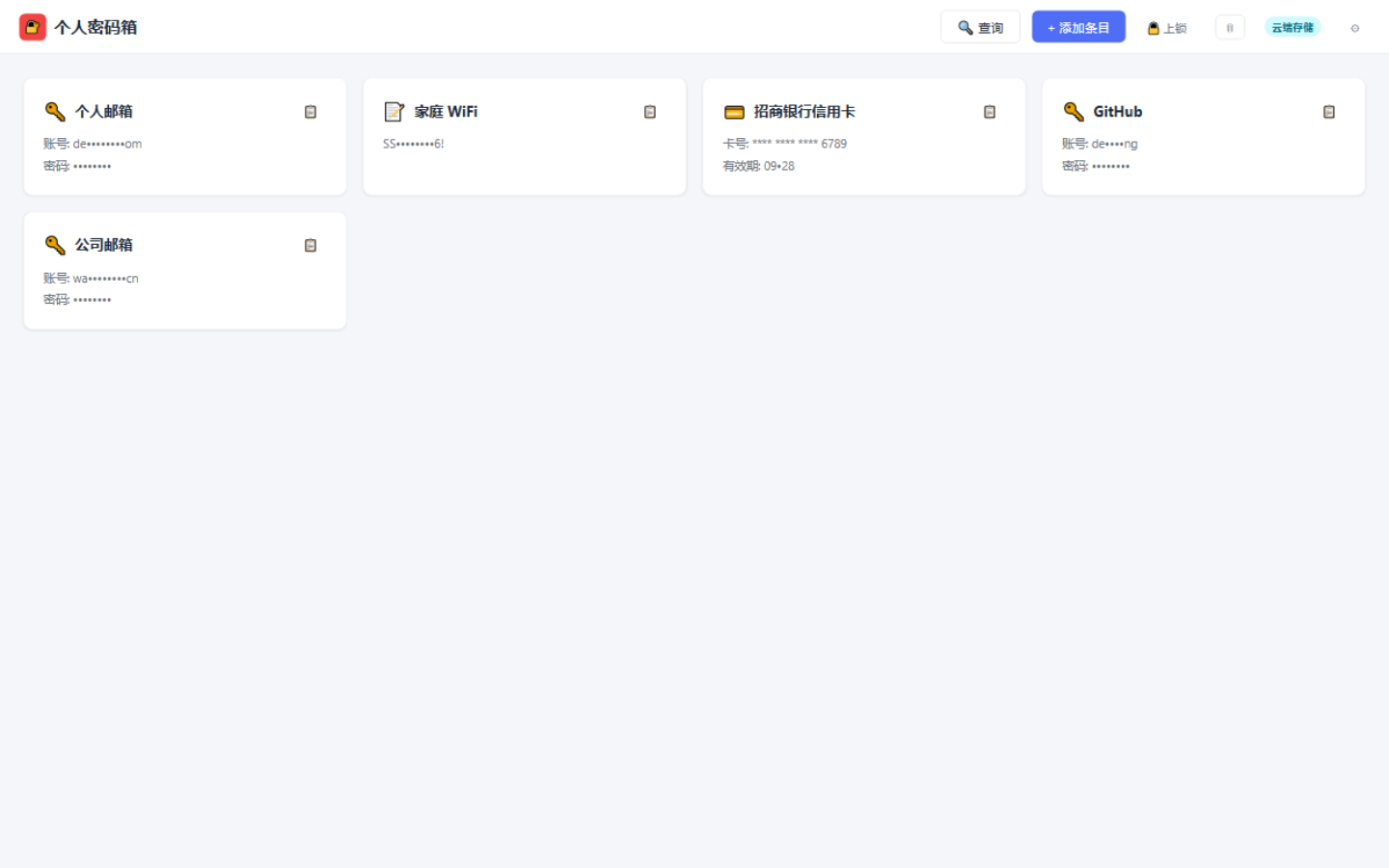
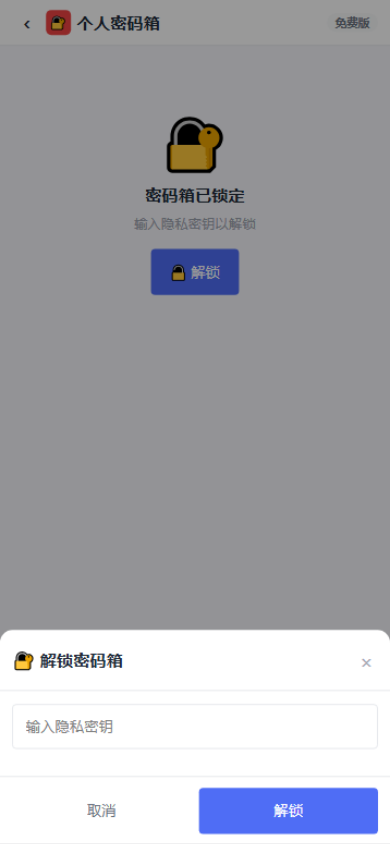
零知识凭据库:整箱门禁、全程掩码、服务器只存密文。
核心功能
- 五类条目:登录凭证 🔑 / 银行卡 💳 / 证件 🪪 / WiFi 📶 / 自定义便签 📝
- 整箱门禁:进入密码箱必须先输入隐私密钥,一键上锁
- 全程掩码展示:点击详情才可见,复制 10 秒后自动清除剪贴板
- 条目字段 base64 编码落库,服务器只存密文
- 密码箱条目不支持分享(前端 + 后端三重拦截,防泄密)
- 敏感字段 AES-256-GCM 加密后存储
上手三步
- 首次进入点击「解锁」,输入 / 设置隐私密钥(全应用共用一枚);
- 点击「+ 新建」,选择类型(登录 / 银行卡 / WiFi…),按表单填写保存;
- 需要时点条目复制取用(10 秒后剪贴板自动清空),离开前点「🔒 上锁」。
 个人记账
个人记账
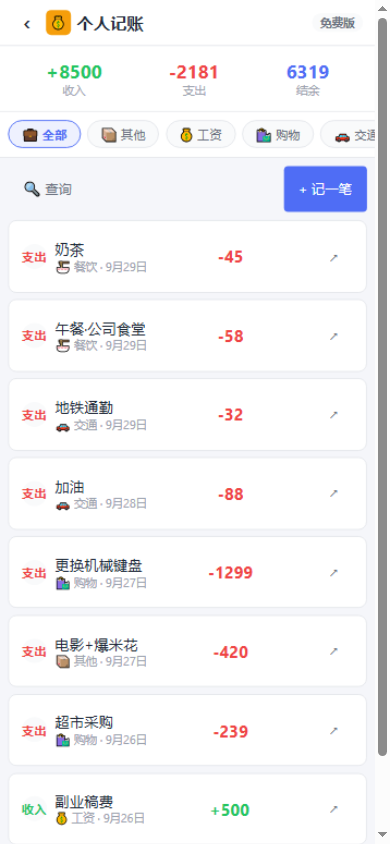
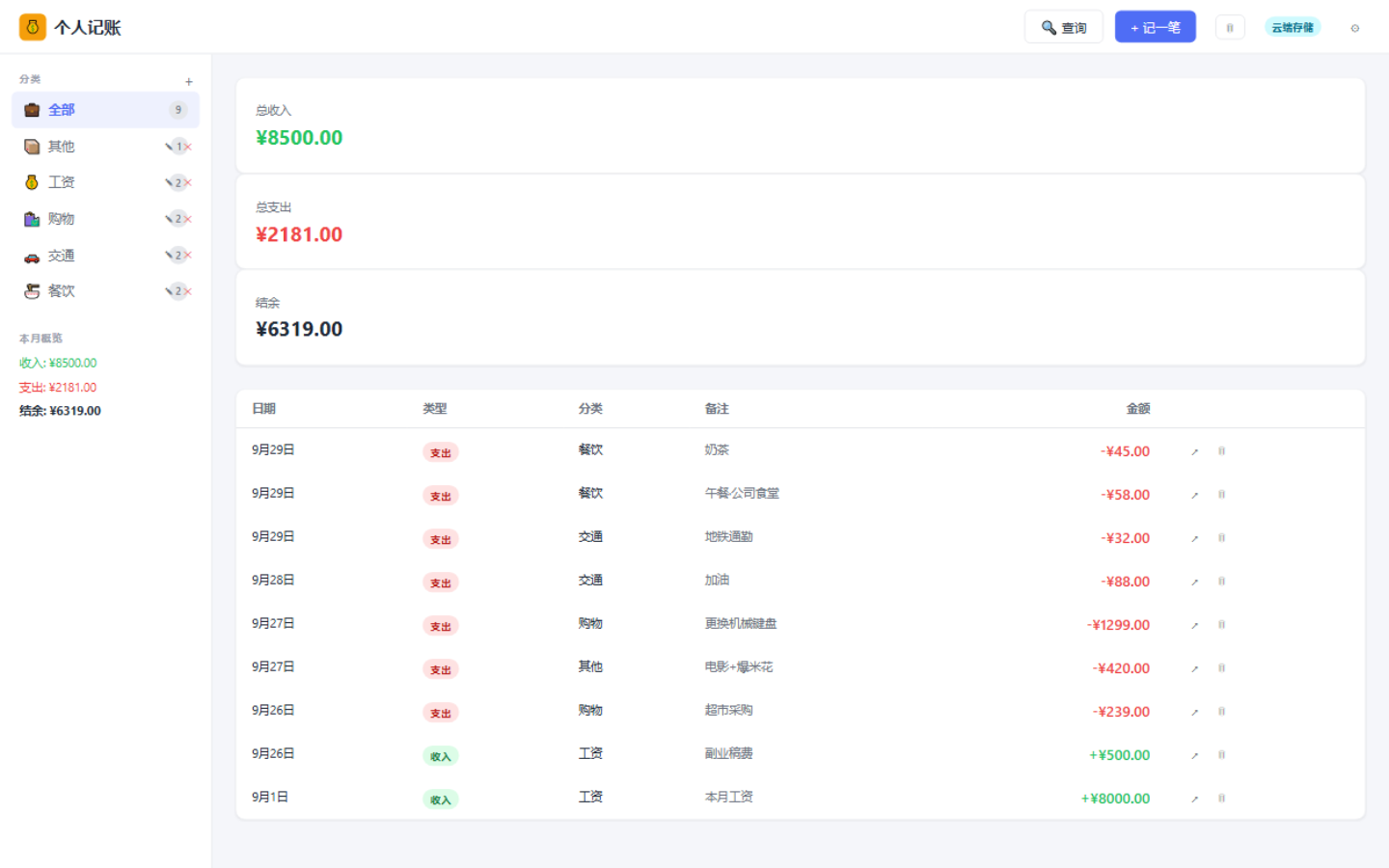
收支明细与统计:本月概览、分类管理、敏感账目标记。
核心功能
- 收入 / 支出两笔账,本月概览:总收入 / 总支出 / 结余
- 分类管理:餐饮 / 交通 / 购物 / 工资等,图标 + 增删改名
- 按分类筛选流水
- 「敏感账目」标记:涉及隐私的账目加密处理
- 日历选择日期、金额 / 备注
- 免费版每应用 9 条、3 个分类;订阅后无限
上手三步
- 点击「+ 记一笔」,选择收入或支出、输入金额、选择分类与日期;
- 涉及隐私的账目(如医疗、转账)勾选「敏感」;
- 点分类筛选流水,顶部概览随时掌握当月收支。
 个人日记
个人日记
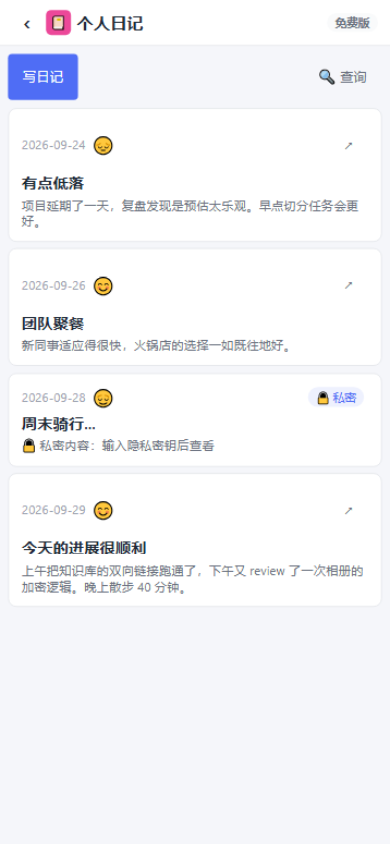
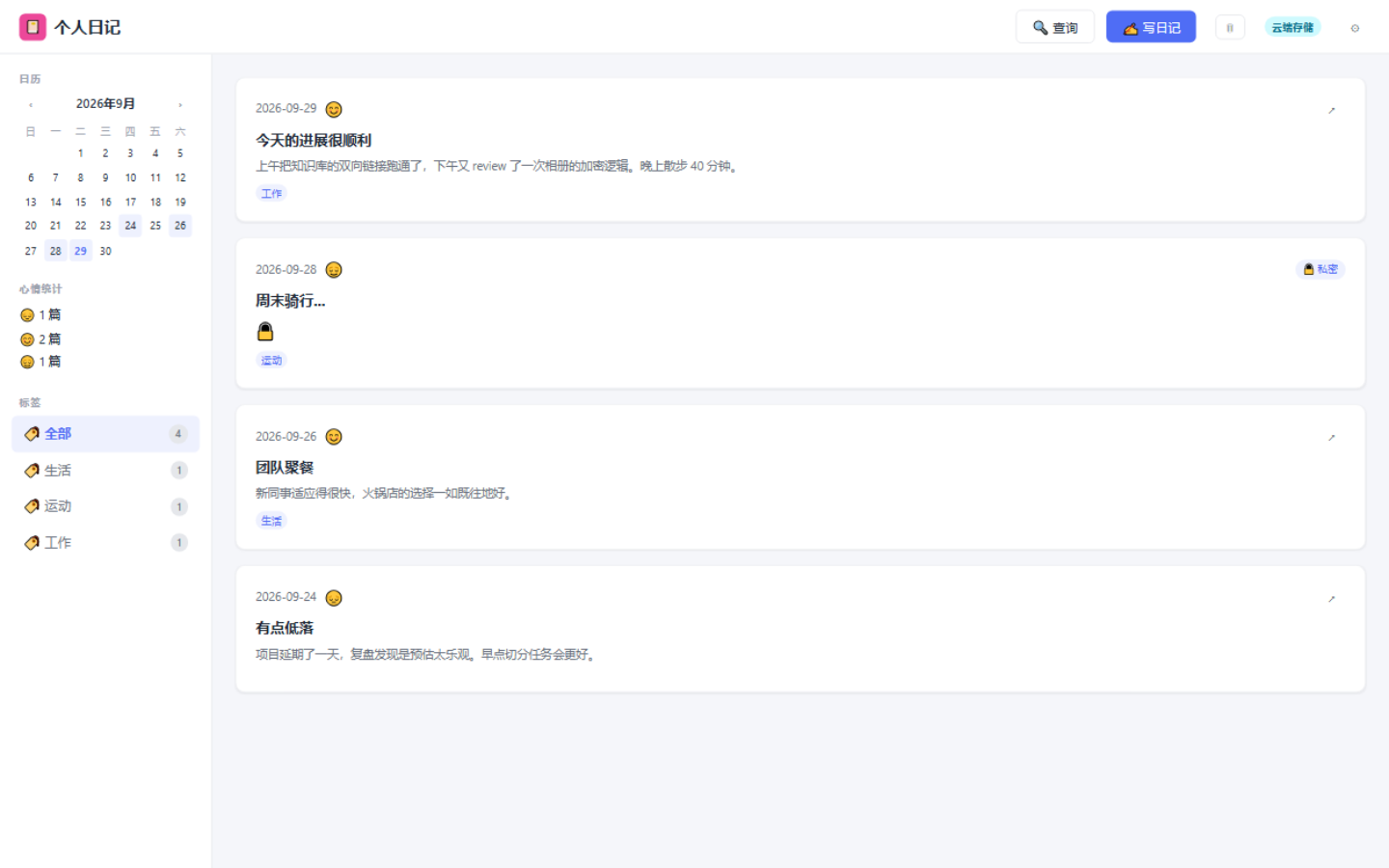
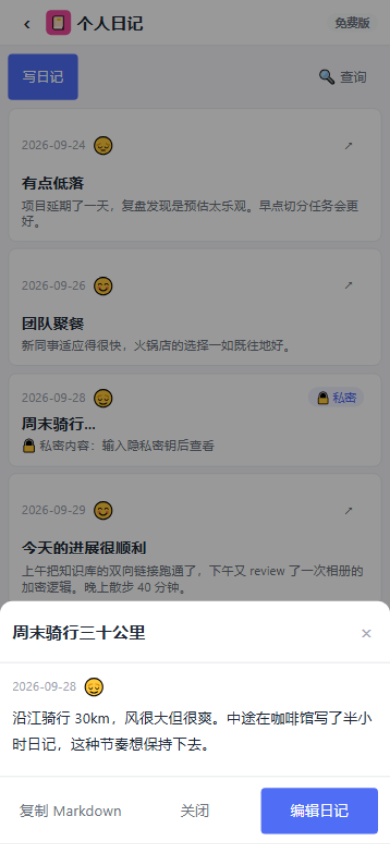
以日期为中心的私密情绪记录:心情、天气、Markdown,默认私密。
核心功能
- 以日期为中心:心情(😊😌😔 等)、天气、标签
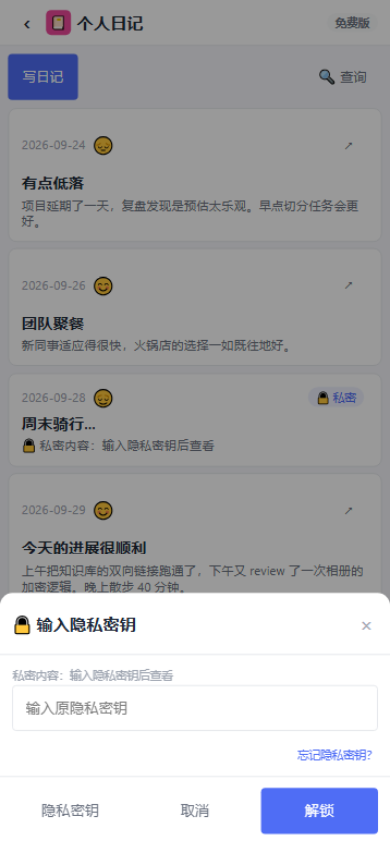
- 默认私密:日记条目查看需隐私密钥,列表显示「🔒 私密」徽章与掩码标题
- 支持 Markdown 与
[[wiki 链接]] - 心情统计、日历翻月浏览
上手三步
- 点击「✍️ 写日记」,选择日期、心情与天气,写下正文并保存;
- 列表中点击日记查看——首次会弹出「输入隐私密钥」,验密后显示全文;
- 查看页支持复制 Markdown、编辑;每次查看都需验密,防止「设了密码却形同虚设」。
 个人收藏
个人收藏
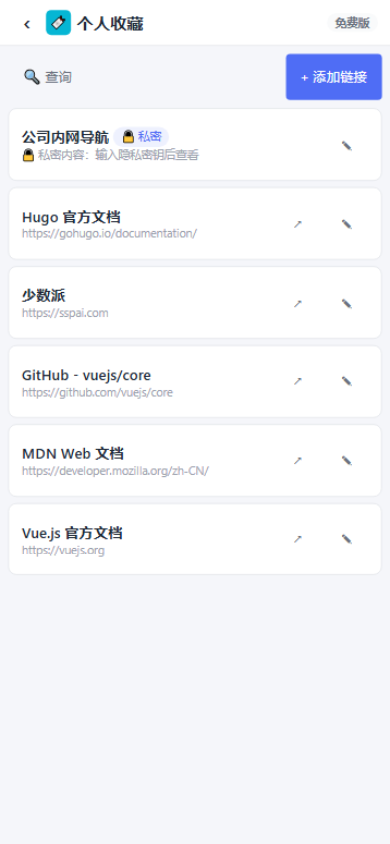
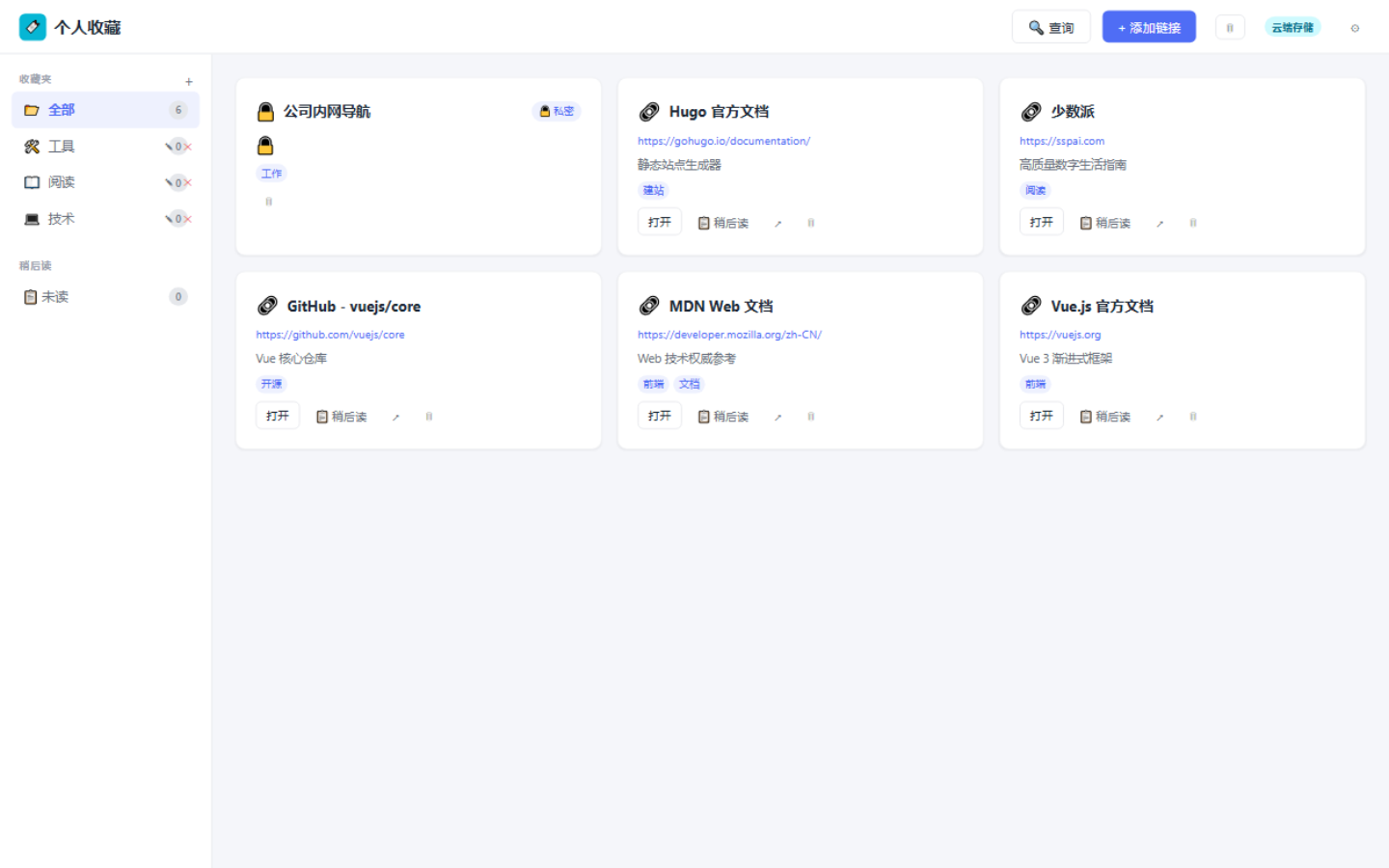
链接与稍后读管理:收藏夹分组、未读标记,避免链接散落各处。
核心功能
- 收藏夹分组 + 标签,卡片式浏览
- 稍后读 / 未读标记,一键切换已读
- 一键打开或复制链接
- 条目级私密:单条收藏的 URL 与描述加密存储
上手三步
- 点击「+ 添加链接」,粘贴 URL、补全标题与描述(可标记稍后读);
- 空闲时进入「未读」列表逐个消化,读完切换已读;
- 用收藏夹和标签归类,「查询」可按标题 / 链接 / 描述检索。
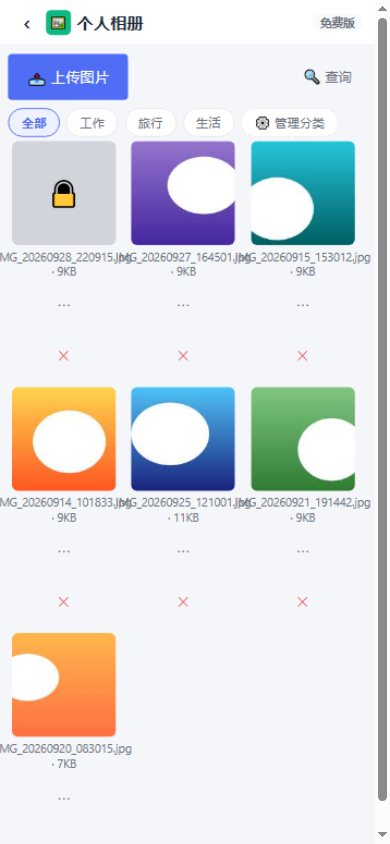
 个人相册
个人相册
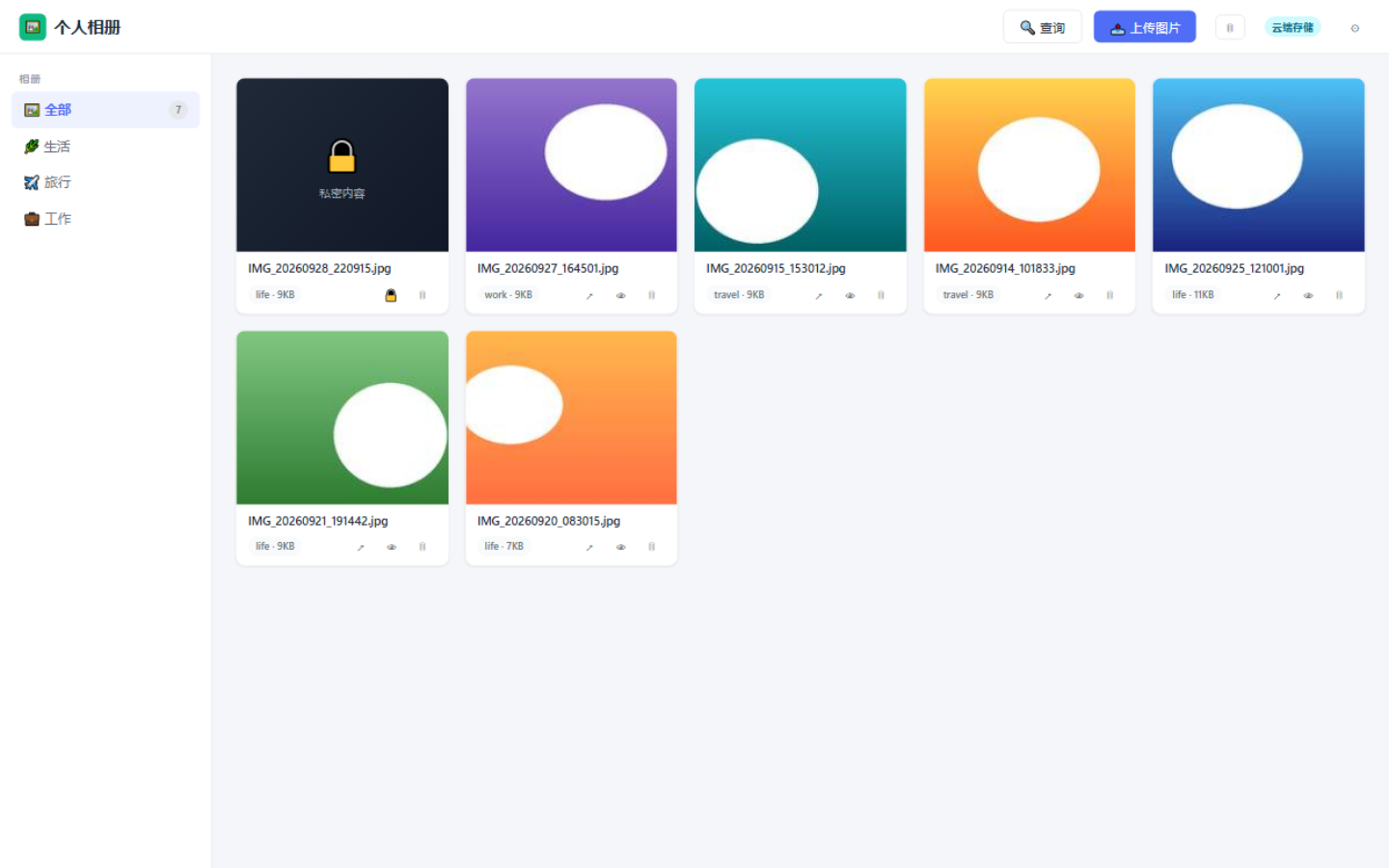
加密媒体库:分类相册、私密照片密文存储、批量下载打包。
核心功能
- 分类相册:生活 / 旅行 / 工作,可增删改名
- 长按操作(移动端):预览 / 设为私密 / 下载
- 私密照片:缩略图与原图以密文存储,列表仅显示 🔒 占位
- 解锁后才能预览或导出私密照片
- 上传(≤10MB/张)、批量下载打包、保存到系统相册
- 灯箱大图预览(PC)
上手三步
- 点击「⬆ 上传」,选择图片(单张 ≤10MB),自动生成缩略图;
- 移动端长按照片可预览 / 设为私密 / 下载;PC 端右键呼出菜单;
- 私密照片以 🔒 占位显示,验密后才能预览或导出。
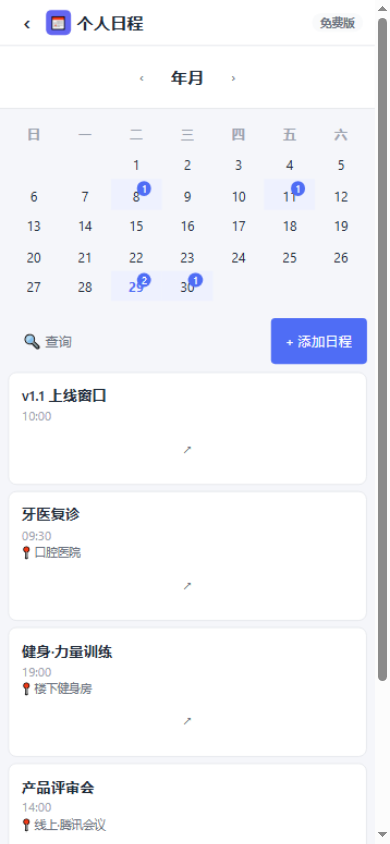
 个人日程
个人日程
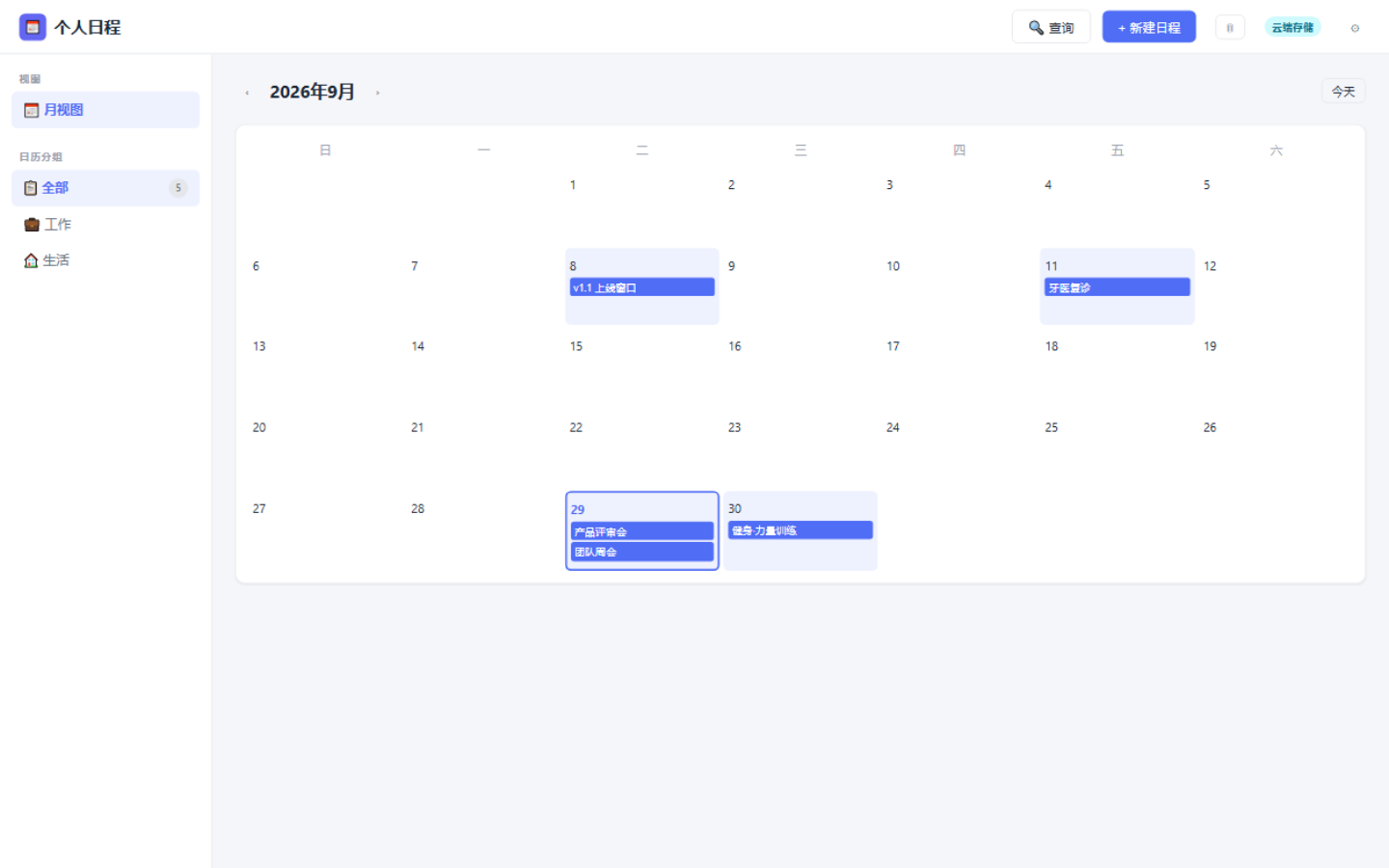
时间槽排程:月视图 + 日视图,事件带起止时间、地点与提醒。
核心功能
- 月视图 + 日视图
- 事件含开始 / 结束时间、地点、备注、提醒(分钟前)
- 多日历分组(工作 / 生活)
- 当天日程聚合
上手三步
- 点击「+ 新建日程」或直接点击某个日期;
- 填写标题、起止时间、地点与提醒提前量,选择所属日历;
- 到点前按提醒设置接收通知提醒。
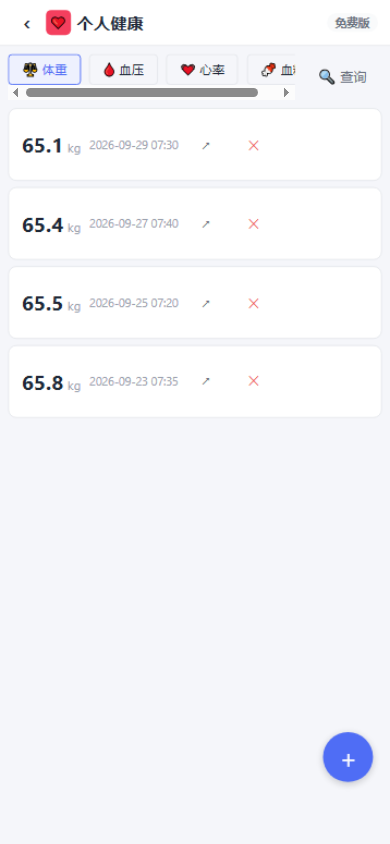
 个人健康
个人健康
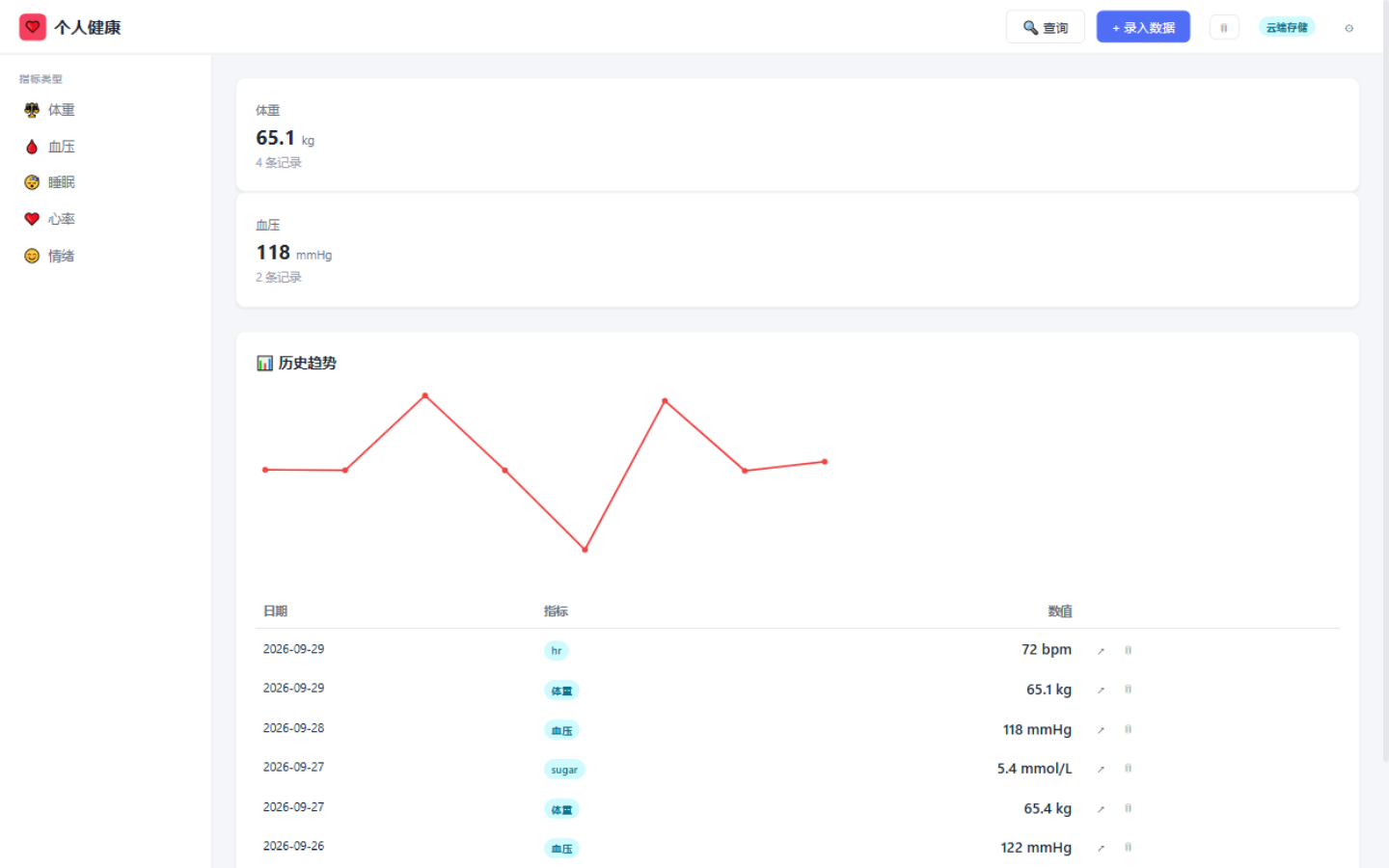
高度敏感的健康指标档案:四类指标、趋势曲线,数值字段加密存储。
核心功能
- 四类指标:体重 ⚖️ / 血压 🩸 / 心率 💓 / 血糖 🍬
- 历史趋势图
- 测量时间与备注
- 数值字段加密存储,列表仅显示占位
上手三步
- 点击「+ 录入数据」,选择指标类型并输入数值与测量时间;
- 每天 / 每周固定时间记录,趋势图会逐步展开;
- 切换指标类型,专注回顾单一指标。
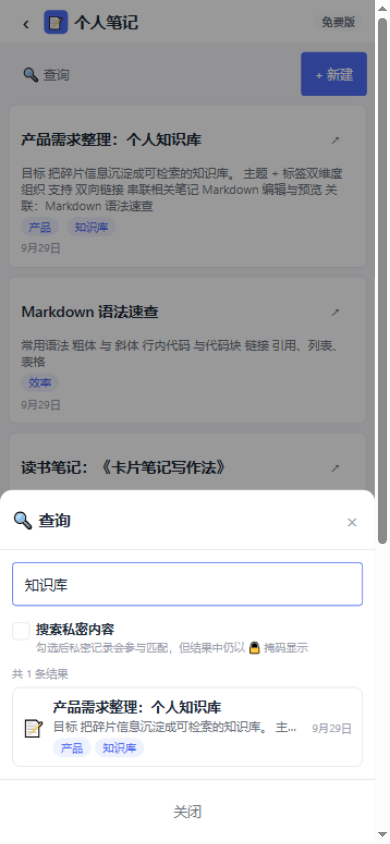
🔍 统一查询
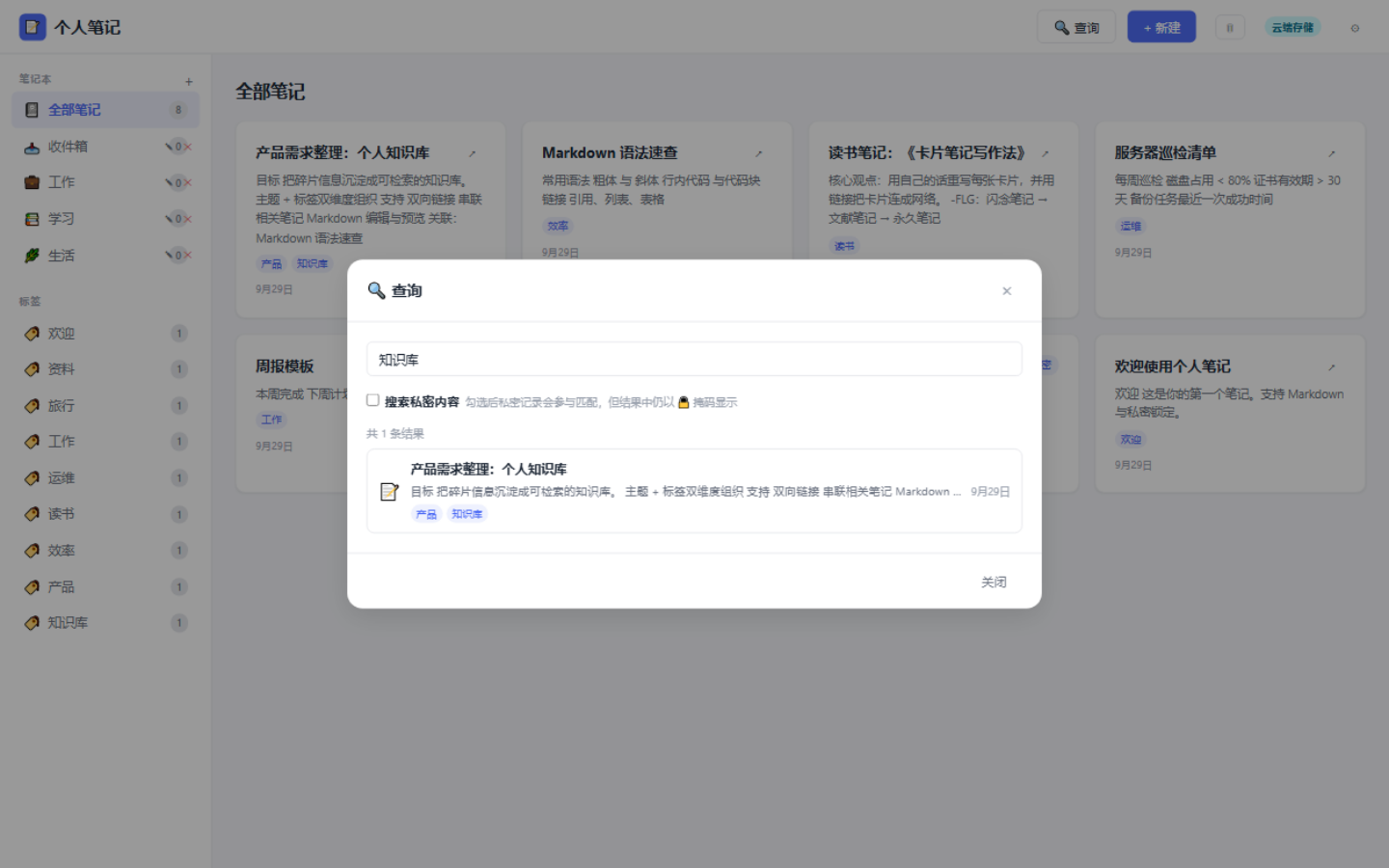
每个应用头部都有「🔍 查询」弹窗:一次搜遍全部业务字段,私密内容也能安全参与搜索。
查询规则
- 多关键词空格分隔,AND 匹配(全部命中才显示)
- 命中正文 / 标签 / 分类 / 金额等全部业务字段
- 结果高亮片段,一眼定位
- 「搜索私密内容」开关:勾选后私密记录参与匹配
- 私密结果仍以 🔒 掩码显示,绝不泄露明文
💳 订阅与支付
会员一次订阅解锁全部 9 款应用:按月计价,时长宫格任选,微信 / 支付宝在线支付自动到账。
订阅步骤
- 进入「套餐订阅」页:页首为当前套餐卡片(状态、到期时间、剩余天数);
- 在「选择订阅时长」宫格中选择 1/2/3/6 个月或 1/2/3/5 年,总价 = 月价 × 时长;
- 选择支付渠道完成支付;
- 订阅自动生效,全部应用立即解锁;「我的订单」可查看 / 取消未支付订单。
⚙️ 设置与备份
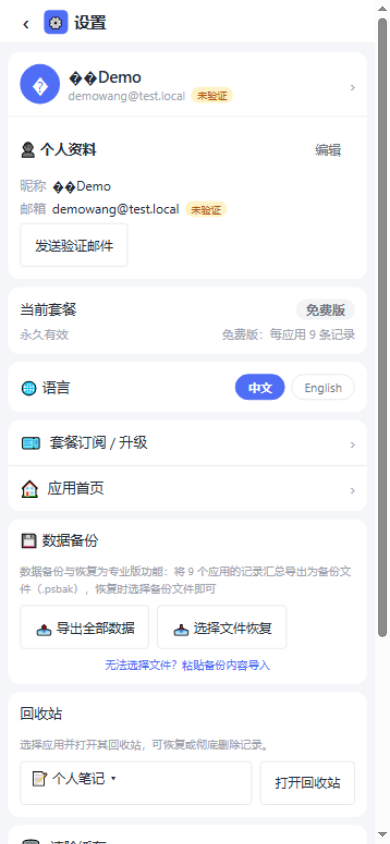
账号与数据全掌控:账号安全、备份恢复、回收站、隐私密钥管理、语言切换。
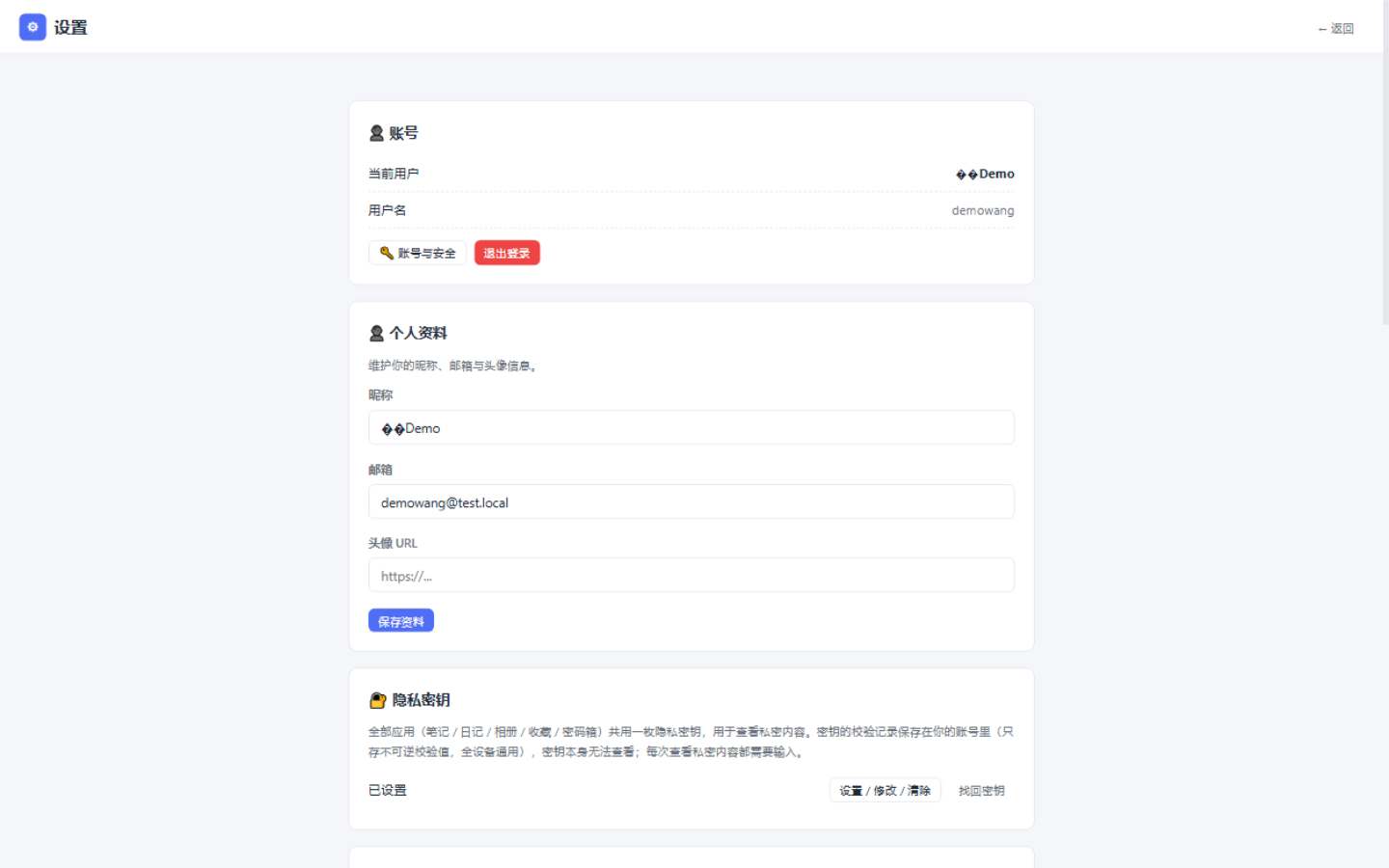
账号安全
- 登录 / 注册:账号密码 + 手机 / 邮箱验证码 + 四方 OAuth
- 修改密码、忘记密码(安全问题 / 邮件令牌)
- 授权与套餐状态查看、升级入口
- 注销账号
数据备份与恢复(会员功能)
- 进入「⚙ 设置 → 数据备份与恢复」,选择「导出」;
- 得到 .psbak 全量备份文件(移动端自动写入系统下载目录),妥善保存;
- 换机或误删后,选择「恢复」并选取 .psbak 文件导入。
隐私密钥管理
设置中提供隐私密钥管理:设置、修改、清除与找回。全部应用共用一枚密钥;忘记密钥可验证账号登录密码后重设,不影响已存数据。
🖥️ PC 端
Windows 桌面版(本地 SQLite 存储 + 机器码授权)与 Web 版(浏览器访问云端)功能与移动端同源,另有更宽的布局形态。
| 应用 | PC 端亮点 |
|---|---|
| 个人待办 | 三列看板(待办 / 进行中 / 已完成),优先级色条 |
| 个人密码箱 | 整箱门禁 + 全程掩码,条目卡片一键复制 |
| 个人记账 | 本月概览 + 分类筛选 + 表格明细 |
| 个人日记 | 日历心情统计 + 私密门禁 |
| 个人收藏 | 收藏夹侧栏 + 卡片操作(打开 / 复制 / 分享) |
| 个人相册 | 分类宫格 + 右键菜单 + 灯箱预览 + 私密锁定 |
| 个人日程 | 月视图 + 当日侧栏 |
| 个人健康 | 指标切换 + 趋势图 |
🛡️ 数据与安全
你的数据属于你:本地优先、条目级加密、每次查看验密。
条目级隐私锁(全应用统一)
| 对象 | 行为 | 说明 |
|---|---|---|
| 普通记录 | 正常存储与展示,仅你本人可见 | 默认状态 |
| 私密条目(笔记 / 日记 / 相册 / 收藏) | 敏感字段加密落库;每次查看都需输入隐私密钥(无会话级解锁) | 列表显示 🔒 徽章与掩码摘要 |
| 密码箱 | 整箱门禁:进入必须验密,一键上锁;条目字段 base64 编码落库 | 条目不支持分享(三重拦截) |
| 分享短链 | 普通记录可生成公开分享页(/s/ 短链) | 私密条目与密码箱永远不可分享 |
隐私密钥:一枚管全部
- 全部应用共用一枚隐私密钥:密码箱门禁、私密笔记 / 日记 / 相册 / 收藏验密都用它
- 密钥校验记录保存在账号云端,只存不可逆哈希,跨设备通用
- 忘记密钥:验证账号登录密码后即可重设,不影响已存数据
- 设置中可随时修改 / 清除密钥
回收站:误删保护
删除一律先进回收站(软删除),按应用打开回收站,可「恢复」或「彻底删除」。恢复时若超出当前套餐配额会被拒绝,请先清理或升级。
加密实现一览
| 场景 | 方案 |
|---|---|
| 字段加密 | AES-256-GCM 认证加密(Web Crypto) |
| 敏感字段落库 | 私密正文 / 标题 / 链接 / 数值等先加密编码,服务器只存密文 |
| 云端传输 | token 派生 ECDH 密钥协商 + AES-256-GCM 信封加密 |
| 隐私密钥校验 | 云端只存不可逆哈希,跨设备通用 |
| 授权防伪 | 授权码带签名校验,客户端离线验签 |
❓ 常见问题(操作类)
提示「免费版限制:最多 9 条记录」怎么办?
云端版登录后数据是明文存在服务器吗?
忘记隐私密钥怎么办?会丢数据吗?
私密内容能被搜索到吗?
手机和电脑的数据如何互通?
本地版重装系统后授权失效了?
怎么看当前版本、如何更新?
系统公告和更新提示可以不弹吗?
数据文件在电脑的哪个位置?
📮 更新与支持
- 版本更新:网络版自动检查;移动端 / 本地版官网重新下载
- 系统公告:后台统一发布,客户端弹窗提醒
- 在线客服:官网右下角客服挂件,或 点击联系在线客服
- 问题反馈:GitHub Issues
- 授权 / 支付问题:点击联系在线客服 处理
感谢阅读本手册。祝你用得顺手,把宝贵的注意力留给真正重要的事。