使用帮助

从注册开店到收银开单、从在线预约到授权激活——真实界面截图逐步演示,点击截图可放大,跟着做就能上手。

快速上手

三步开始使用

选版本 → 下载安装 → 激活使用,全程不超过十分钟。

1

选择适合你的版本

单机版:单个电脑软件,免安装、双击即用,数据存自己电脑、断网可用,通过买断制授权按时长购买(1 个月 ~ 5 年),不含在线预约与安卓 App;网络版:云端存储、多端同步、注册开店支持多店铺,通过在线订阅按月付费,免费版可直接使用,高级版起含对外在线预约。两个桌面安装包均包含全部 40 个行业应用,安装后按行业启用。

选择版本
🏠 单机版
数据存本机 · 买断授权
¥99/年起(实时价格)
☁️ 网络版
云端同步 · 在线订阅
免费版 ¥0 起
2

下载并安装

在官网下载单机版安装包或网络版安装包,双击安装,完成后桌面生成快捷方式。手机端:手机网页版 浏览器打开即用(免安装);安卓手机也可下载 安卓 App 安装包,一个 App 包含全部行业应用。

下载页面
单机版电脑软件 · 买断授权 · 19.7 MB
网络版电脑软件 · 云端订阅 · 19.2 MB
安卓 App 安装包(随网络版账号)
⬇ 立即下载
💡 安装包为 Windows 桌面程序,下载后如被浏览器拦截,选择⬇保留」即可;安装过程不需要额外配置环境。
3

激活并开始使用

单机版在应用内⬇授权激活」处输入授权码完成激活;网络版直接登录账号即可使用。下文分别给出网络版(手机端)、在线预约与单机版的详细图文教程。

网络版教程

网络版 · 手机端开店经营

从注册登录到开单收银、会员与报表——手机真实截图逐步演示(PC 管理端功能对齐)。

1

注册并登录开店

手机浏览器打开网页版(或安装安卓 App),账号密码注册开店;也支持短信验证码与第三方登录(微信 / 支付宝 / Google / X),登录页随行业自动换肤。
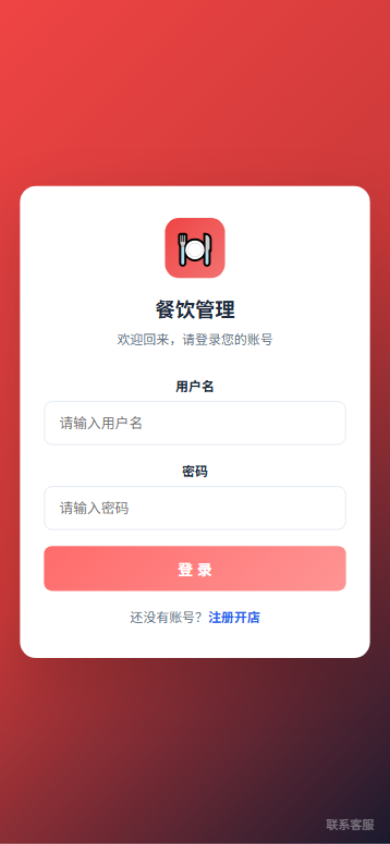
移动端登录页(餐饮行业皮肤)(系统真实界面)
移动端登录页(餐饮行业皮肤)
💡 免费版注册即用,无需绑定支付方式;短信登录支持国际手机号。
2

选择行业,自动适配

首次使用选择自己的行业,系统自动配置该行业的界面主题、文案称谓、功能模块与商品规格——例如餐饮显示⬇菜品」、宾馆显示⬇房型」、医美显示⬇项目」。
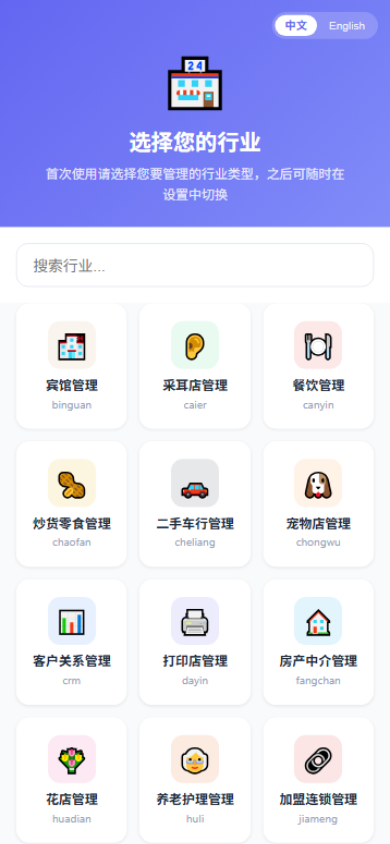
移动端应用选择页(40 个行业)(系统真实界面)
移动端应用选择页(40 个行业)
💡 所有行业共享同一套业务底座;之后随时可以在应用列表中增开其他行业。
3

首页看板:经营一屏掌握

今日订单额、今日订单数、累计顾客、库存预警一目了然;快捷功能(登记订单 / 商品 / 顾客 / 数据统计 / 库存管理)直达;7 天营收趋势与热销商品排行随时查看。
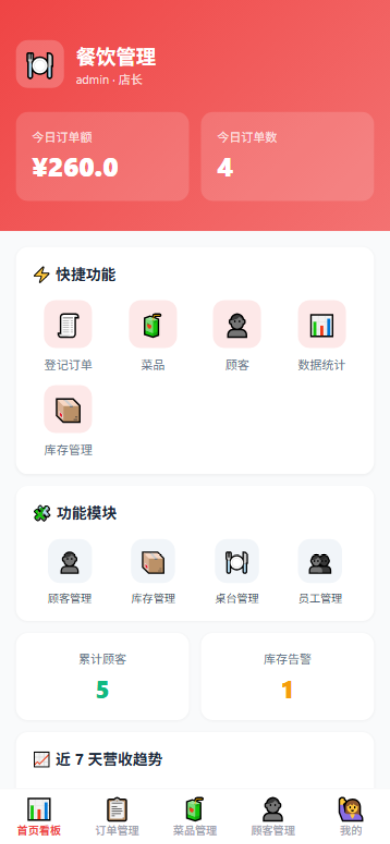
移动端首页看板(系统真实界面)
移动端首页看板
4

手机开单收银

左侧选商品(支持杯型 / 糖度 / 冰度 / 加料等规格)、右侧购物车清单,数量增减一键完成;开单即选会员,支持现场快捷新增会员,消费自动累计积分;收银支持现金 / 微信 / 支付宝 / 银行卡 / 余额。
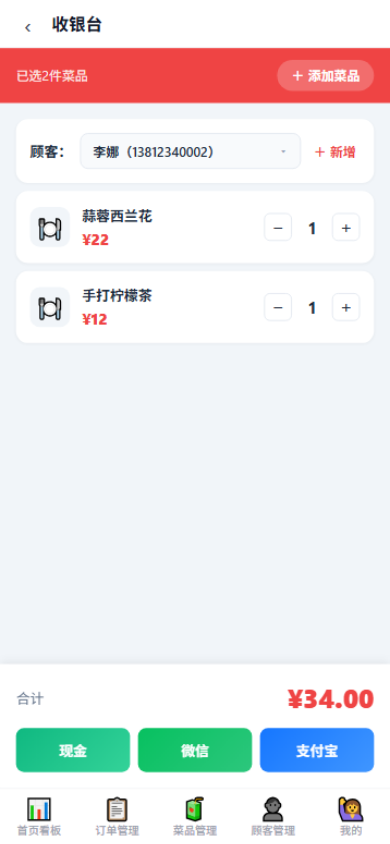
移动端收银台(系统真实界面)
移动端收银台
💡 餐饮行业支持堂食 / 外卖 / 自取渠道区分与一键出餐。
5

订单与会员管理

订单状态(待处理 / 已支付 / 已取消)、支付方式、渠道标签一目了然,已支付订单可一键标记出餐,支持按单号 / 客户名搜索;会员余额、积分、等级实时展示,点击进入会员档案可查看消费记录与积分流水。
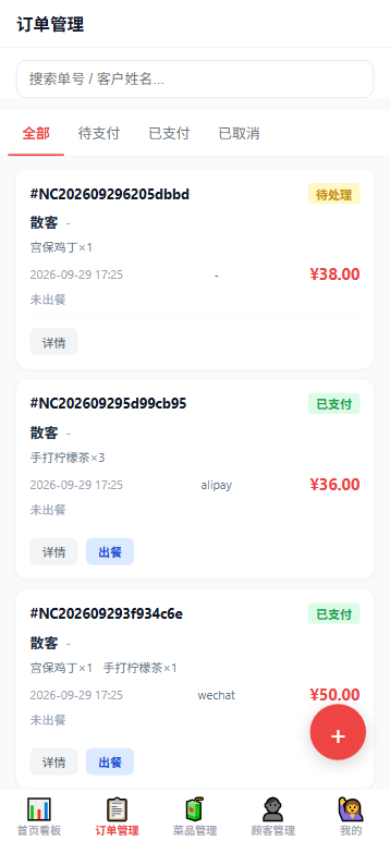
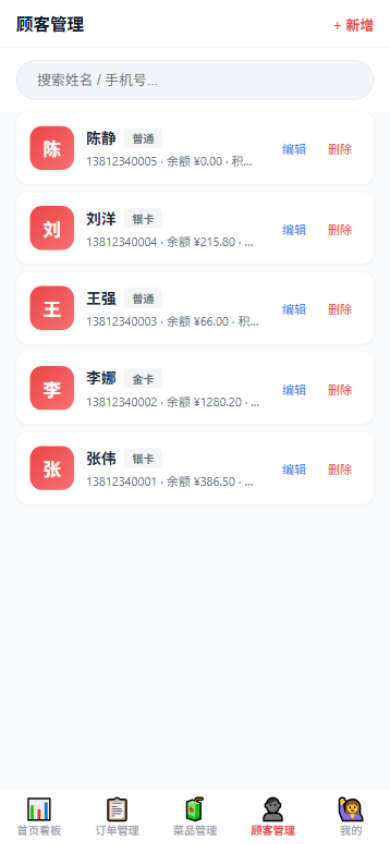
移动端订单管理(系统真实界面)
移动端订单管理
移动端会员管理(系统真实界面)
移动端会员管理
💡 积分规则(每消费 1 元得 N 分)与等级门槛可在设置中自定义。
6

商品与服务管理

卡片式商品列表,价格、库存余量(余 N)、招牌标签清晰可见;支持新增 / 编辑 / 删除、商品分类、低库存预警线设置,并可把服务项目加入在线预约菜单。
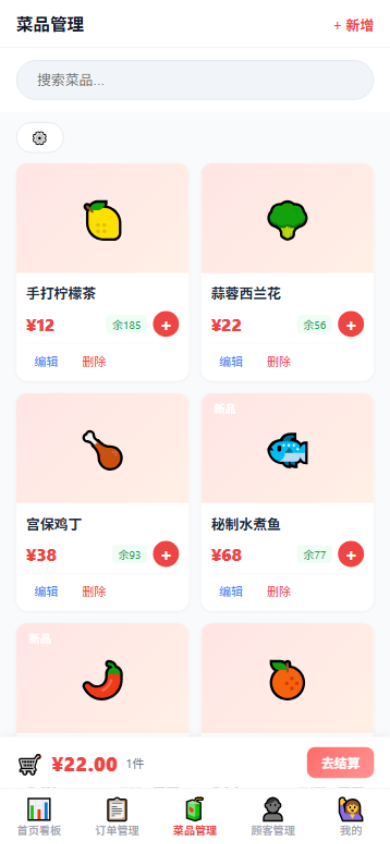
移动端商品管理(系统真实界面)
移动端商品管理
7

数据统计与财务收支

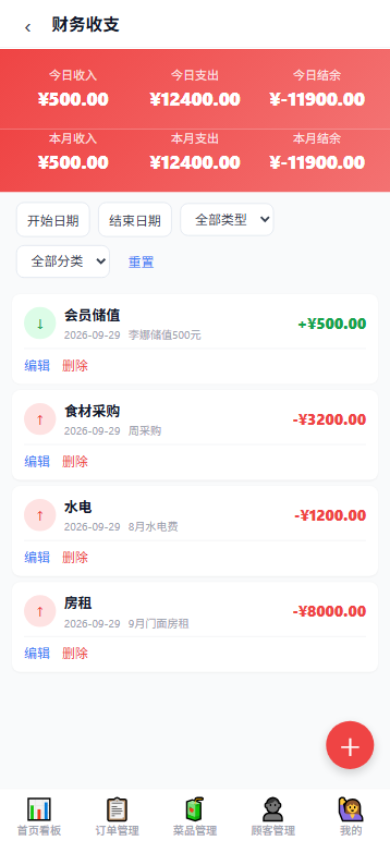
今日收入 / 订单 / 客户总数 / 库存预警 + 7 日趋势图;财务收支流水支持收入 / 支出分类、时间筛选、本月汇总卡片。
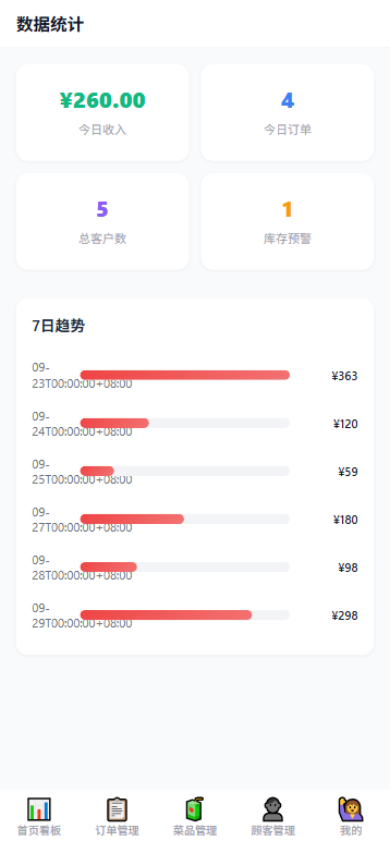
移动端数据统计(系统真实界面)
移动端数据统计
移动端财务收支(系统真实界面)
移动端财务收支
在线预约

三步开启顾客扫码预约

面向顾客的获客入口:免登录预约、预约人数不限,高级版及以上自动开通。

1

生成预约二维码与短链

店主登录店管端,在⬇系统设置 → 在线预约」一键生成预约二维码与短链,可复制链接发给顾客,或打印二维码放在店内。

设置 → 在线预约
对外预约:已开启
预约二维码 / 短链:一键生成,点击复制
复制预约链接
💡 顾客无需下载 App、无需注册登录,扫码即约。
2

顾客扫码免登录预约

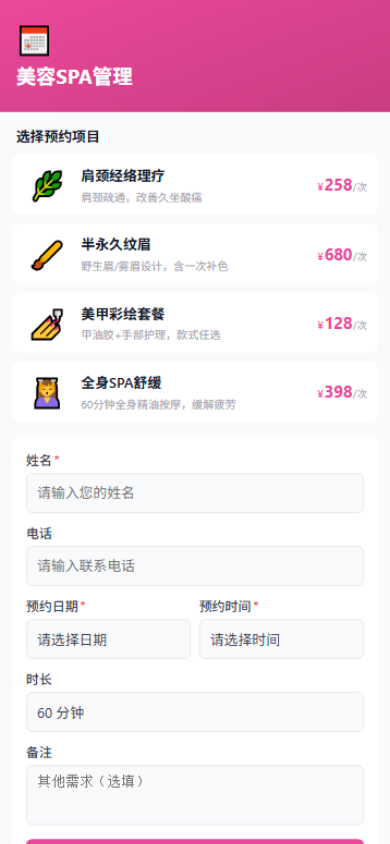
顾客扫码打开在线预约页,选择可预约的服务项目,填写姓名 / 电话 / 日期 / 时间即可提交。

顾客扫码在线预约页(免登录)(系统真实界面)
顾客扫码在线预约页(免登录)
💡 预约人数不限,不占用套餐配额。
3

店管端确认到店服务

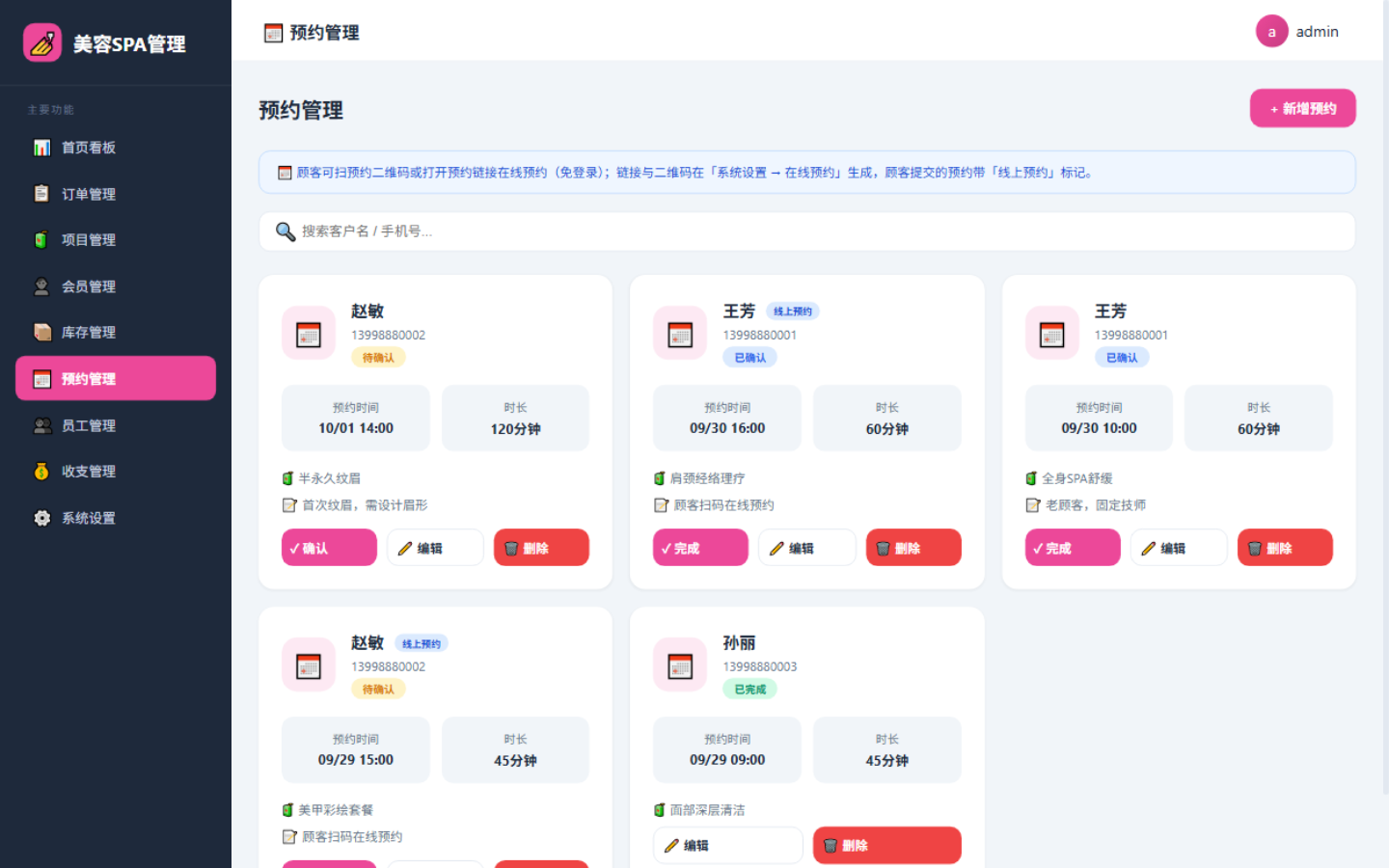
预约自动进入店管端⬇预约管理」列表并带⬇线上预约」标记,展示客户、电话、状态(待确认 / 已确认 / 已完成)、预约时间与时长、服务项目与备注;店员确认后到店服务。

PC 端预约管理(美容SPA示例)PC 端预约管理(美容SPA示例)(系统真实界面)
PC 端预约管理(美容SPA示例)
💡 预约管理适用于 24 个预约型行业:美容SPA、美发、推拿、采耳、健身、游泳、台球、羽毛球、剧本杀、密室、宠物、家政、摄影婚庆、培训学校、医院诊所、口腔、温泉、数码维修等。
💡 开通条件:对外在线预约为高级版及以上自动开通,无需额外配置;预约人数不限;单机版不含此功能。
PC 管理端

深度管理的操作台

浏览器访问,侧边栏工作台布局,与手机端数据实时同步;同样随行业自动换肤、自动适配菜单。

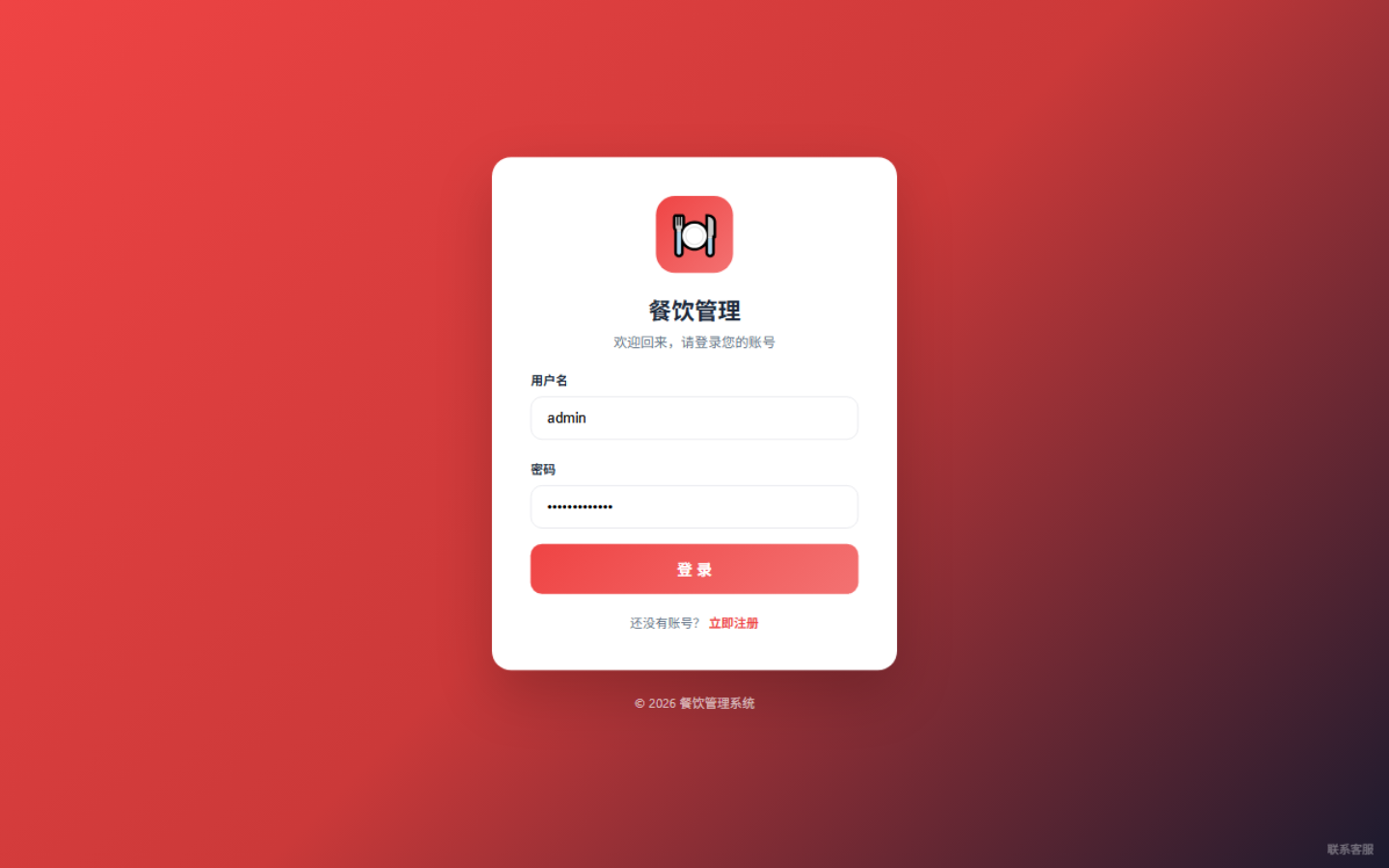
PC 端登录页(随行业换肤)PC 端登录页(随行业换肤)(系统真实界面)
PC 端登录页(随行业换肤)
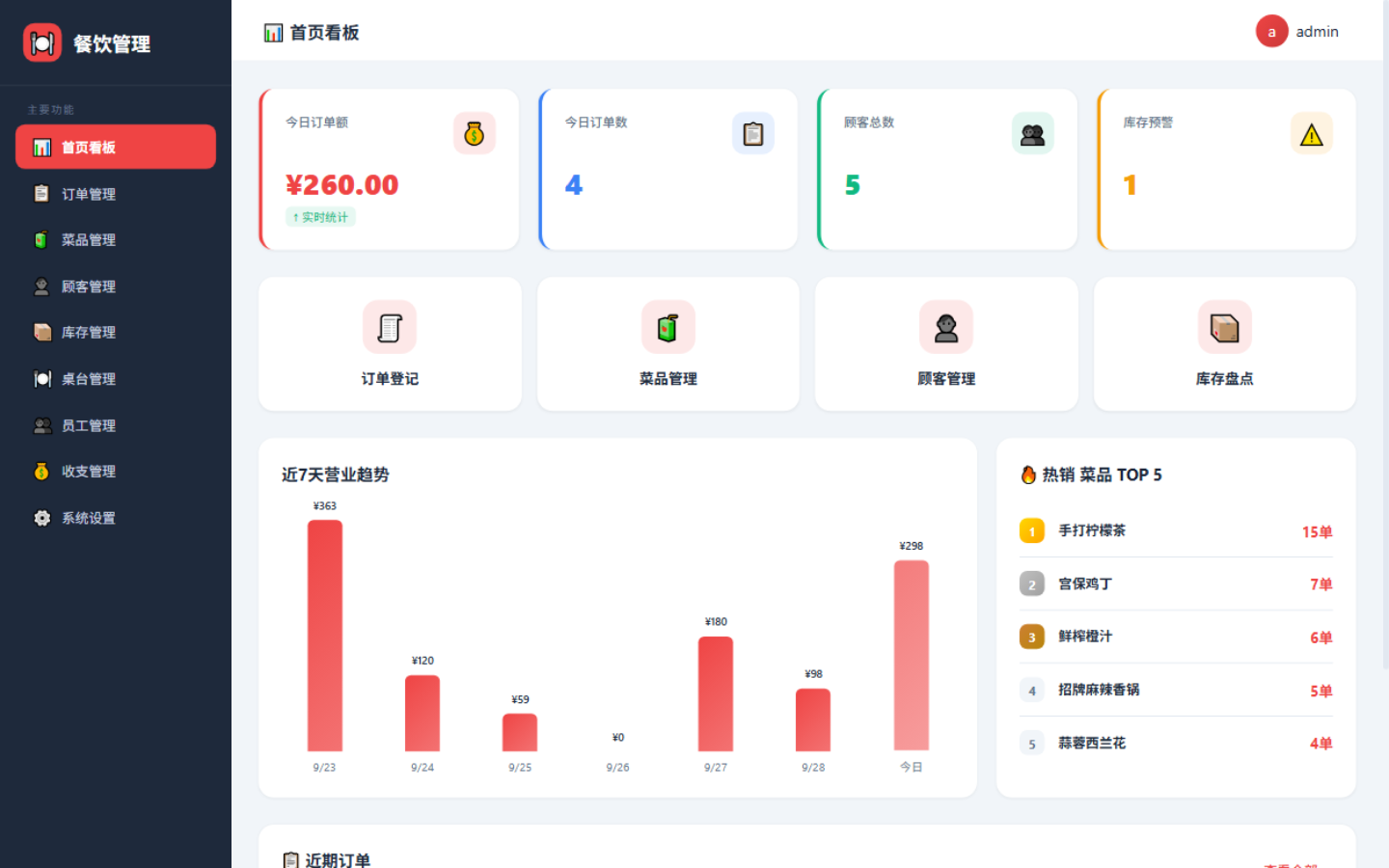
PC 端首页看板PC 端首页看板(系统真实界面)
PC 端首页看板 — 四卡片 + 7 天营业趋势 + 热销 TOP5
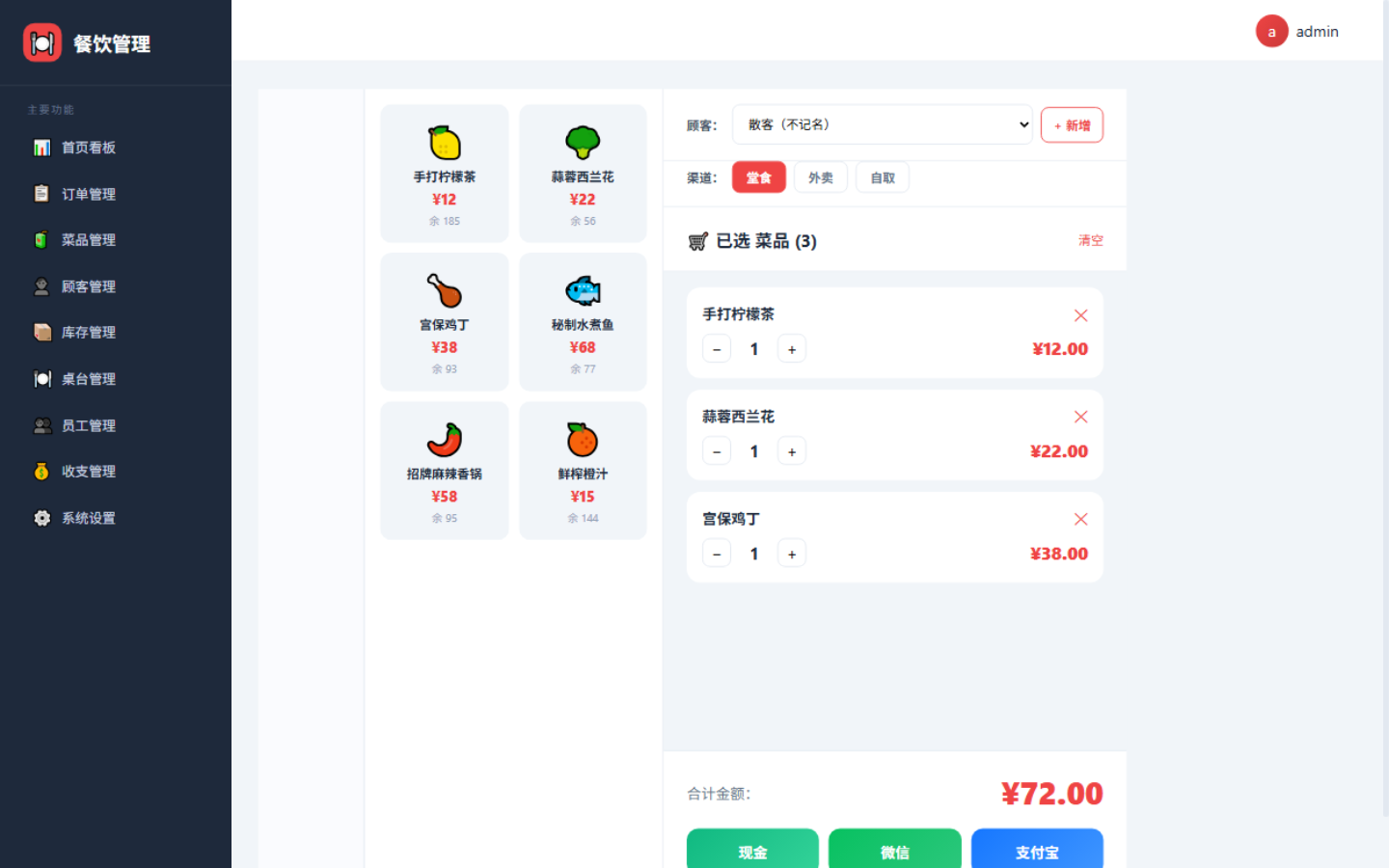
PC 端开单收银PC 端开单收银(系统真实界面)
PC 端开单收银 — 左侧点选、右侧清单与合计
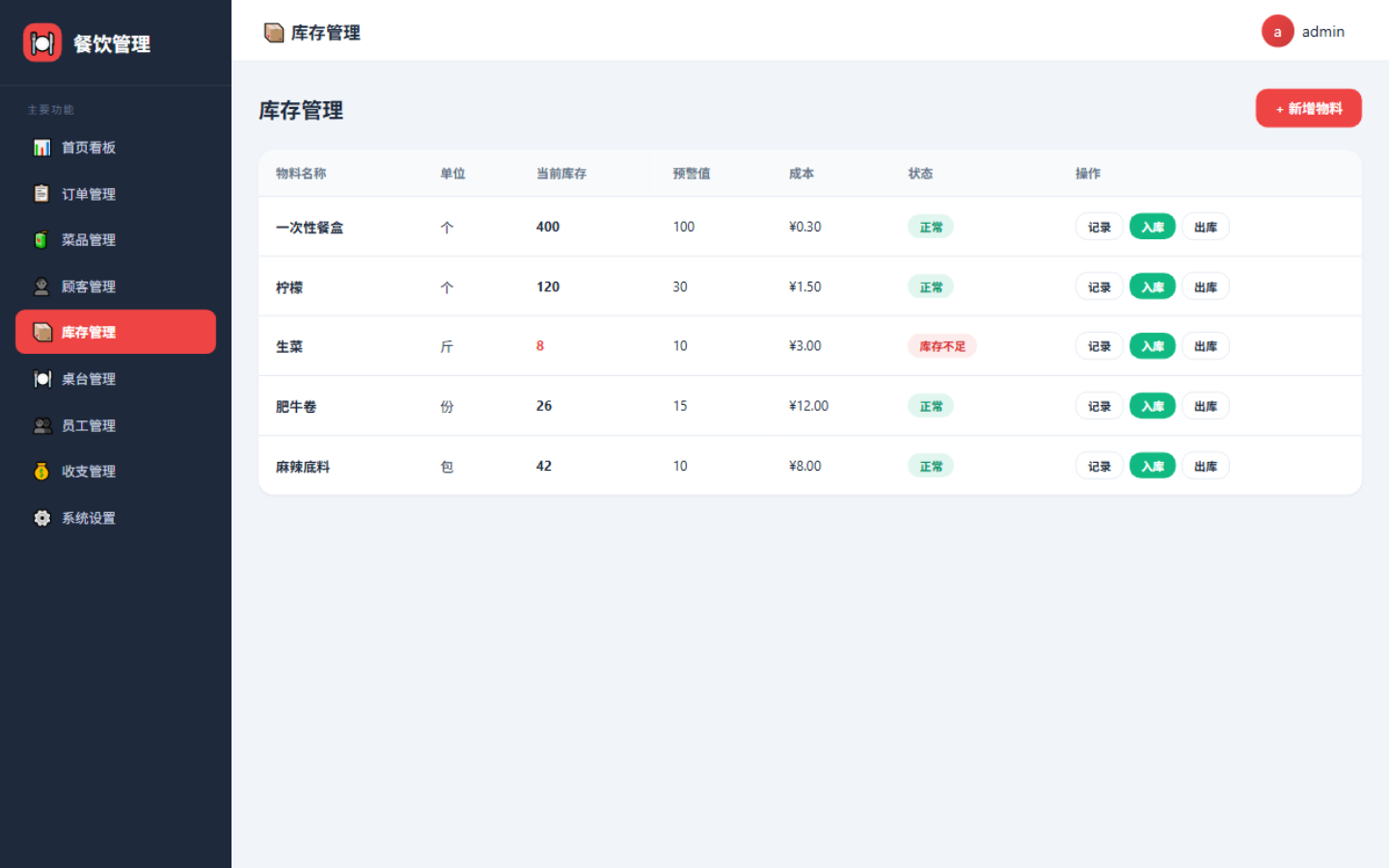
PC 端库存管理PC 端库存管理(系统真实界面)
PC 端库存管理 — 物料档案 · 入库 / 出库 / 流水
💡 PC 端与移动端数据实时同步,功能对齐;行业专属模块(桌台管理、房态看板、座位管理、预约管理等)按行业自动出现在侧边栏。
单机版教程

单机版 · 买断授权全流程

下载安装 → 启用行业应用 → 在线购买授权 → 激活 → 开始经营。

1

下载并安装单机版

进入任意一个行业应用页面(如⬇奶茶店管理」),点击⬇⬇ 立即下载」获取单机版安装包,双击安装(单个电脑软件,免安装)。

官网下载入口
🏠 单机版
单机版安装包
买断授权 · 数据本机
☁️ 网络版
网络版安装包
云端订阅 · 多端同步
⬇ 立即下载
2

首次启动,选择行业应用

安装包含全部 40 个行业应用。首次启动后进入⬇应用列表」,点击启用你需要的行业(如奶茶店),系统会为该行业初始化专属的商品、库存与收银界面。

应用列表 · 启用行业
🧋奶茶店
🍞面包店
🥜炒货零食
☕咖啡馆
🖨️打印店
💐花店
💊药店
🍽️餐饮
🔥烧烤店
🀄棋牌室
🎱台球馆
🏸羽毛球馆
👔洗衣店
📦快递驿站
👂采耳店
💆推拿店
💈美发店
💅美容SPA
💡 只启用在用的行业即可,不用的行业不占资源;之后随时可以在应用列表中增开。
3

在线购买授权

在应用页面点击⬇🛒 立即订购」,选择授权时长并在线支付(支付宝 / 微信 / 数字人民币 / PayPal),支付成功后授权码自动发放并显示在页面上。单机版 ¥99/年起,实际价格以下单页实时显示为准,时长越长折合月价越低。

授权下单 · 扫码支付
授权时长:1 个月 ~ 5 年(¥99/年起 · 实时价格)
支付宝
微信支付
数字人民币
PayPal(美元)
立即支付
微信 / 数字人民币
扫码支付
💡 支持支付宝 / 微信 / 数字人民币 / PayPal;支付宝与 PayPal 会自动打开支付页面,支付成功后授权码自动显示。
4

应用内激活授权

打开软件,进入⬇设置 → 软件授权」。软件自动显示本机设备识别码,把支付页发放的授权码粘贴到输入框,点击⬇立即激活」,软件联网校验后显示授权状态与到期时间。授权服务器支持主备自动切换。

设置 → 软件授权
设备识别码:5A3F-8C2E-D1B7(自动读取,点击复制)
授权码:请粘贴购买后自动发放的授权码
立即激活
💡 设备识别码与设备硬件绑定;更换设备后设备识别码会变化,需在新设备上重新激活或点击联系在线客服处理。
5

开始日常经营

激活完成即可使用:收银开单、库存管理、会员储值、经营报表全部就绪。数据保存在本机,不强制联网。

收银开单
🧋珍珠奶茶
🍋柠檬水
☕美式咖啡
🍵抹茶拿铁
🥤可乐
🧃果汁
💰今日应收3 单待结算¥86.0
👤会员储值张同学 · 余额 ¥128+100
结算 ¥86.0
¥2,468今日营收
156订单数
89会员数
💡 数据保存在本机;需要云端保障时,可在⬇设置 → 云备份」手动备份到授权服务器。
购买方式

买断授权 与 月付订阅

两种付费模式怎么选、怎么付、怎么续,一张表看懂。

对比项🔑 在线授权(单机版)🔁 在线订阅(网络版)
适用版本单机版电脑软件网络版 / 网页版 / 移动版
计费方式买断制授权(1 个月 ~ 5 年,¥99/年起)按月订阅(¥0 – ¥199.9/月),支持升级不可降级
支付渠道支付宝 / 微信 / 数字人民币 / PayPal支付宝 / 微信 / 数字人民币(海外 Creem 订阅)
生效方式支付成功自动发放授权码,应用内激活系统内在线支付,即时生效
到期后续重新购买任一时长授权即可续期 · 数据保留 30 天续费或升级即时生效 · 数据保留
数据存放本机为主,可选授权服务器云备份云端加密存储 · 多端同步
对外在线预约—高级版起自动开通 · 人数不限
退款7 天无理由退款7 天无理由退款(每订阅一次)
💡 怎么选:一个人用、数据想留在本机 → 单机版(买断授权);开门店、多人协作、多店连锁、需要在线预约 → 网络版(在线订阅),免费版注册即用。
数据安全

备份与恢复

单机版也能有云端保险:手动备份、一键恢复。

1

登录云备份账号

单机版在⬇设置 → 云备份」中,输入授权服务器的账号和密码登录(与软件登录账号相互独立)。

设置 → 云备份
授权账号:注册授权服务器时使用的账号
密码:······
登录
💡 忘记密码可在授权服务器网站(api.appauth.tansuohao.cn)找回。
2

一键备份到云端

点击⬇立即备份」,系统把当前全部数据上传为一份云端备份,完成后显示备份时间与文件大小(单个备份最大 50MB)。

备份列表
☁️备份 2026-09-20 20:313.2 MB · 全部数据最新
☁️备份 2026-09-19 21:023.1 MB · 全部数据
立即备份
💡 备份前提:授权处于⬇已激活且未过期」状态;授权过期后备份与恢复都会被拒绝。
3

换电脑一键恢复

在新电脑安装软件并登录云备份后,在备份列表点击⬇恢复」,云端数据会覆盖本机,恢复完成自动刷新,接着用新设备识别码激活即可继续经营。

💡 恢复操作会用云端备份覆盖本机当前数据且不可撤销,恢复前请确认选择了正确的备份点。
常见问题

遇到问题先看这里

授权码提示与设备识别码不匹配?

授权码与设备识别码一一绑定。确认授权码输入的是本机(设置 → 软件授权 页面显示的设备识别码)对应的授权码;更换设备后设备识别码会变化,需要用新设备识别码重新购买或点击联系在线客服处理。

授权过期了会丢数据吗?

不会。单机版到期后数据保留 30 天,重新购买任一时长授权并激活即可继续使用;网络版到期后数据保留,续费即恢复。

微信扫码后没到账提示?

支付确认通常在几秒内完成;如长时间未自动发放授权码,请核对扣款记录后点击联系在线客服人工核对到账。

网络版免费版和付费套餐的区别?

免费版永久可用:商品 / 客户 / 员工各 19 条、月订单 19 单。所有套餐均含全部 40 个行业与全部功能,付费套餐按档位放开数据配额(试用版起 100 商品 / 500 客户 / 3 员工 / 月订单 2000,商务版不限量)。

套餐可以升级或降级吗?

支持续费与升级(不可降级),在⬇设置 → 套餐管理」操作,升级即时生效;到期后数据保留,续费即恢复。

可以退款吗?

云端订阅与单机版均支持 7 天无理由退款(每个订阅可使用一次)。

在线预约怎么开通?有限制吗?

高级版及以上自动开通,在⬇系统设置 → 在线预约」生成二维码/短链即可;顾客扫码免登录预约,预约人数不限,不占用套餐配额;单机版不含此功能。

单机版怎么备份数据?

日常数据保存在本机;需要异地保障时,用⬇设置 → 云备份」手动备份到授权服务器,换电脑一键恢复。授权有效期内均可使用。

一个授权能装几台电脑?

授权码与设备识别码绑定,一台电脑一个授权。多台设备建议使用网络版,按账号登录、不限设备。

忘记密码怎么办?

网页版在登录页点击⬇忘记密码」,通过注册手机号找回;授权服务器账号密码则在该站点自助找回。

去挑选行业应用 →